仕事、ツール、考えたこと。 効率よりも「納得」を大事に、日々の気づきを静かに残すブログ。

写真の「この部分だけ消したい」を簡単に実現!画像の一部を自然に消す方法まとめ

写真を見返していて、

「背景に写り込んだ人だけ消したい」
「電線や看板だけ消したい」
「画像内の文字だけ削除したい」

と思ったことはありませんか?

以前はPhotoshopのような専門ソフトが必要でしたが、最近ではAI技術の進化によって、初心者でも数クリックで画像の不要部分を消せるようになりました。

※この記事では実際に試してみた方法を紹介しています。より詳しい操作手順や画面付きの解説はこちらも参考になります。
https://jp.aiarty.com/photo-cutout/erase-part-of-an-image.htm

画像の一部だけを消したい場面は意外と多い

画像の部分削除は、実はさまざまなシーンで役立ちます。

  • 観光写真に写り込んだ通行人を消したい
  • SNS投稿前に不要な情報を隠したい
  • 商品写真の背景にある余計な物を消したい
  • 古い写真の汚れや傷を修復したい
  • スクリーンショット内の文字やアイコンを削除したい

こうした編集も、今ではAIが自動で周囲の背景を補完してくれるため、違和感の少ない自然な仕上がりが期待できます。

方法1:AI画像編集ツールを使う(初心者におすすめ)

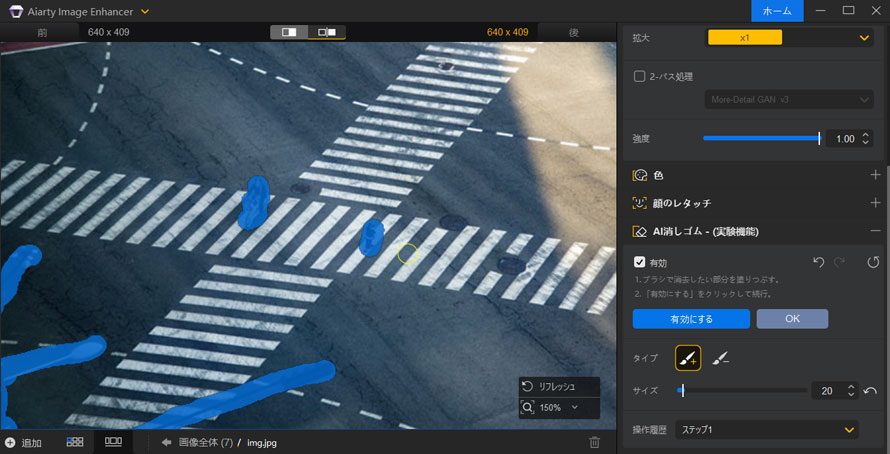
もっとも手軽なのが、AIによる「消しゴム機能」を搭載した画像編集ツール「Aiarty Image Enhancer」を使う方法です。

基本的な流れはシンプル。

  1. 編集したい画像を読み込む
  2. 消したい部分をブラシでなぞる
  3. AI処理を実行する
  4. 結果を確認して保存する

周囲の背景をAIが解析して補完してくれるため、「消した跡」が目立ちにくいのが特徴です。

特に人物の写り込みや電線、ゴミ箱、看板などの削除では、想像以上に自然な仕上がりになることも少なくありません。

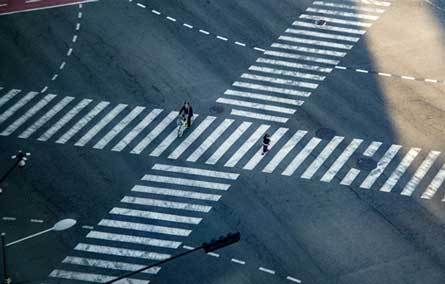
元の写真

Aiarty Image Enhancerで加工後

方法2:スマホアプリを利用する

スマホだけで編集したい場合は、写真編集アプリの「オブジェクト削除」機能も便利です。


TouchRetouch: オブジェクトの削除アプリ - App Store

Google フォト - Google Play のアプリ

メリット

  • 外出先でも編集できる
  • 操作が直感的
  • SNS投稿前にすぐ修正可能

一方で、複雑な背景や高画質な画像では、処理精度に限界を感じることもあります。

細かい修正や高品質な仕上がりを求めるなら、PC向けのAIツールのほうが安定しやすい印象です。

方法3:Photoshopなどの編集ソフトを使う

本格的な編集をしたい場合は、Photoshopの「コンテンツに応じた塗りつぶし」なども選択肢になります。

メリット

  • 細かな調整ができる
  • プロレベルの編集も可能

デメリット

  • 操作に慣れが必要
  • サブスクリプション費用がかかる
  • 初心者にはややハードルが高い

「たまに不要部分を消したい」という用途なら、まずはAIツールから試してみるのがおすすめです。

実際に使って感じたポイント

画像の一部削除は便利ですが、次のようなケースでは結果に差が出ます。

  • 背景がシンプルな写真 → 比較的きれいに消える
  • 空や壁など均一な背景 → 成功しやすい
  • 人混みや複雑な模様 → やや違和感が残る場合もある

そのため、一度で完璧を求めるよりも、範囲を少しずつ指定して調整すると仕上がりが安定しやすいと感じました。

まとめ

「画像のこの部分だけ消したい」という悩みは、今ではAIのおかげで特別な編集スキルがなくても解決できるようになっています。

特に、写り込みの人物や不要な物体、文字の削除などは、初心者でも手軽に試しやすい編集のひとつです。

どの方法を選ぶかは用途次第ですが、

  • 手軽さ重視ならAIツール
  • 外出先ならスマホアプリ
  • 本格編集ならPhotoshop

という使い分けがおすすめです。

今回紹介した内容以外にも、実際の編集画面や詳しい手順については元記事でより詳しく解説されています。画像付きで確認したい方は、ぜひ参考にしてみてください。

画像の一部を消したい!Windows・Mac・スマホで使える消しゴムマジックツール6選

画像を300dpiに設定すれば高画質になる?印刷前に知っておきたい基礎知識

チラシやポスター、写真集などを印刷するときに、

「画像は300dpi以上で用意してください」と言われたことはありませんか?

そのため、「とりあえず画像を300dpiに変更すれば大丈夫」と考える方も少なくありません。

しかし実際には、DPIの数値を変更しただけでは画質が向上しないケースもあります。


印刷したら思ったよりぼやけていた、文字や写真が粗く見えたという経験があるなら、その原因はDPI以外の部分にあるかもしれません。

なお、実際に画像を300dpiへ変更する方法や、Windows・Macでの具体的な設定手順については、こちらの記事で詳しく解説されています。
https://jp.aiarty.com/image-enhancer/how-to-increase-image-dpi-to-300.htm
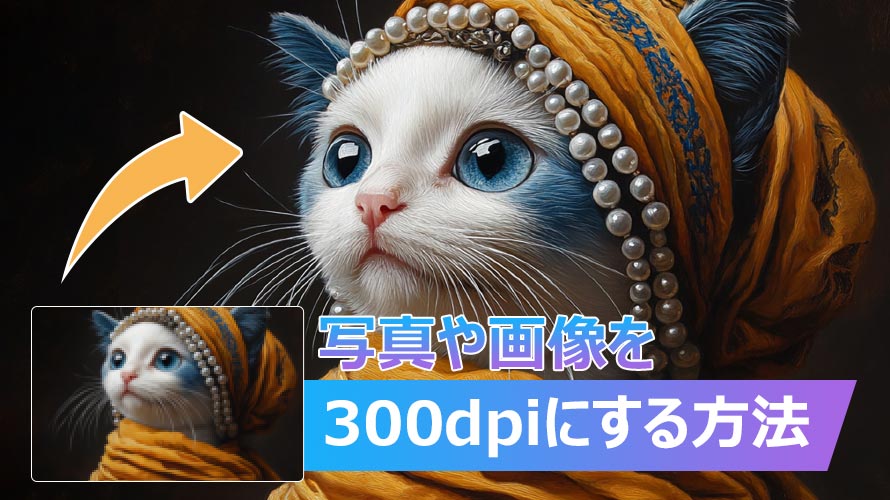
画像解像度を300dpiにする方法

今回は、画像のDPIについてよくある誤解と、印刷品質を高めるために知っておきたいポイントを紹介します。

DPIとは何を表しているのか?

DPI(Dots Per Inch)は、1インチあたりに配置されるドット数を表す数値です。

一般的には、

  • 72dpi:WebサイトやSNS向け
  • 150dpi:簡易印刷向け
  • 300dpi:写真やチラシ印刷向け
  • 600dpi以上:高精細な印刷向け

といった使い分けがされています。
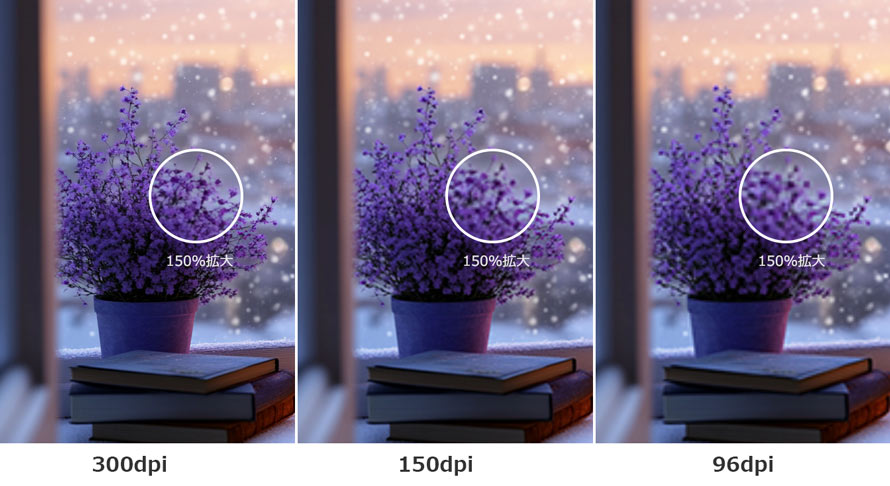
解像度300dpiとは
そのため、多くの印刷会社では300dpiを推奨しています。

DPIを300に変更しても画質が良くならない理由

ここが最も勘違いされやすいポイントです。

例えば、スマホで保存した小さな画像を画像編集ソフトで300dpiに変更したとします。

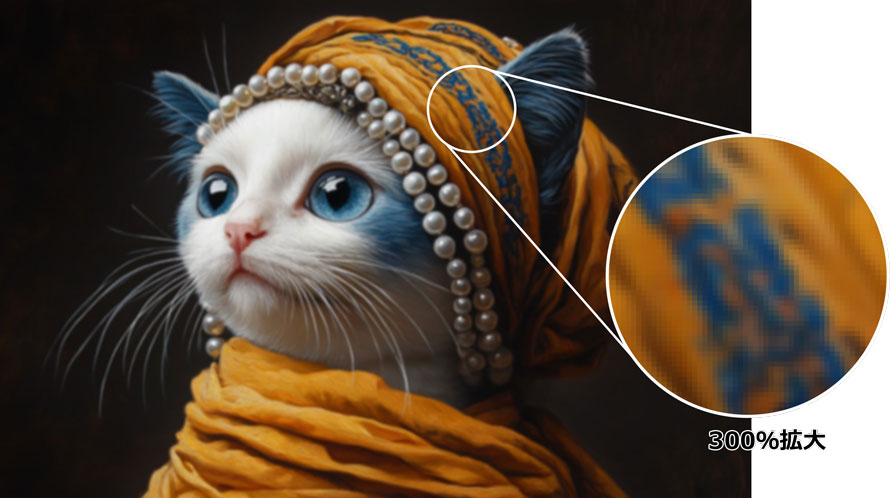
すると設定上は「300dpi」になりますが、元の画像サイズが小さい場合、印刷すると粗さが目立つことがあります。

なぜなら、DPIはあくまで印刷密度を示す数値であり、画像そのものの情報量を増やすものではないからです。
画像の解像度(dpi)を変更するときの注意点

つまり、

  • DPI
  • 解像度(ピクセル数)

は別物です。

高品質な印刷には、この両方が重要になります。

印刷品質を決める3つの要素

画像をきれいに印刷するためには、次の3つを確認する必要があります。

1. 元画像の解像度

画像サイズが小さい場合、どれだけDPIを上げても限界があります。

例えば、

  • 800×600px
  • 4000×3000px

では印刷品質に大きな差が出ます。

2. 印刷サイズ

同じ画像でも、

  • 名刺サイズ
  • A4サイズ
  • ポスターサイズ

では必要な解像度が異なります。

大きく印刷するほど高解像度の画像が必要になります。

3. DPI設定

最後にDPI設定が重要になります。

一般的な写真印刷やチラシ制作であれば、300dpiがひとつの目安になります。

最近はAIで画像を高解像度化する人も増えている

以前は小さい画像を大きくすると、どうしてもぼやけたり輪郭が崩れたりしていました。

しかし最近はAI技術の進化によって、画像を拡大しながら細部を補完することが可能になっています。

特に、

  • 古い写真
  • SNSから保存した画像
  • スクリーンショット
  • Webサイトの画像

などを印刷したい場合は、単純なDPI変更よりも画像そのものの解像度を改善する方が効果的なケースがあります。

印刷前に確認しておきたいポイント

印刷用データを作成するときは、次の点を確認しておくと失敗を防げます。

  • DPIが300以上になっているか
  • 印刷サイズに対して十分な解像度があるか
  • 拡大によるぼやけが発生していないか
  • 写真や文字が鮮明に見えるか

特にネットから保存した画像や昔のデジカメ写真は、解像度不足になっていることがよくあります。

その場合は、単純に300dpiへ変更するだけでは十分ではありません。

まとめ

画像を300dpiに設定することは印刷品質を確保するための重要なポイントですが、それだけで高画質になるわけではありません。

本当にきれいな印刷を実現するためには、

  • 元画像の解像度
  • 印刷サイズ
  • DPI設定

をセットで考える必要があります。

もし「300dpiにしたのに画質が悪い」「印刷するとぼやける」と感じている場合は、画像そのものの解像度を見直してみるのがおすすめです。

印刷用に画像を300dpiへ変更する具体的な方法については、以下の解説記事が参考になります。
▶ 低解像度の写真や画像を300dpiにする方法|プロ品質の印刷データを簡単に作成

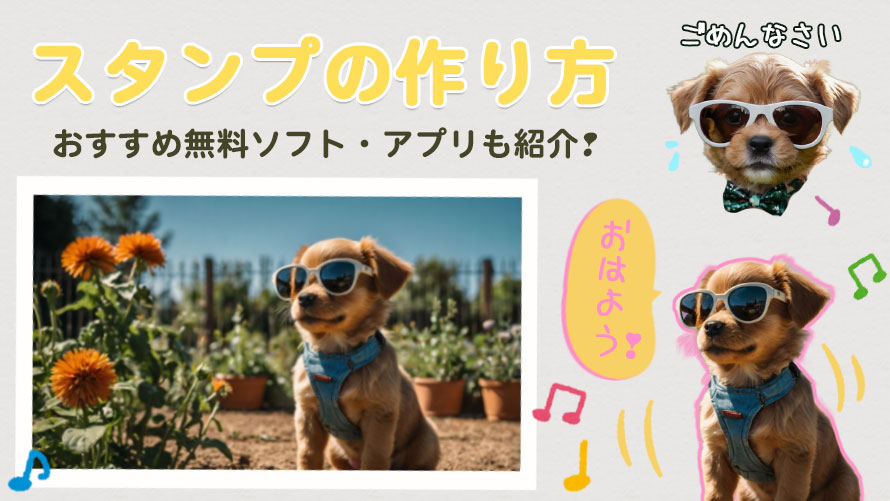
初心者でもできる!写真からオリジナルスタンプの作り方完全ガイド


最近、LINEやInstagram、TikTokなどのSNSで自作のスタンプ・ステッカー画像を見かけることが増えてきました。

「お気に入りの写真をスタンプにしたい」「自分だけのオリジナル素材を作ってみたい」というニーズは、実は誰でも簡単に叶えられます。


本記事では、初心者でも失敗しないスタンプ画像の作り方を解説します。パソコンでもスマホでもできる方法をご紹介するので、ぜひチャレンジしてみてください。

1. スタンプ作りは素材の切り抜きがポイント

スタンプ画像を作るには、まず写真から背景を切り抜く必要があります。

背景が透過された画像であれば、スタンプとして加工しやすく、LINE用やSNS用に使える素材になります。

写真の切り抜きは、単純に手で塗りつぶすだけだと時間がかかり、細かい部分の境界が曖昧になってしまいがちです。


そこでおすすめなのが、AI技術を活用した 背景透過ツール を使う方法です。


詳しい切り抜きの考え方やツール選びについては、こちらの記事が参考になります:

初心者でも簡単にできるスタンプの作り方完全ガイド
https://jp.aiarty.com/photo-cutout/stamp-making.htm


2. PCでスタンプを作成する手順


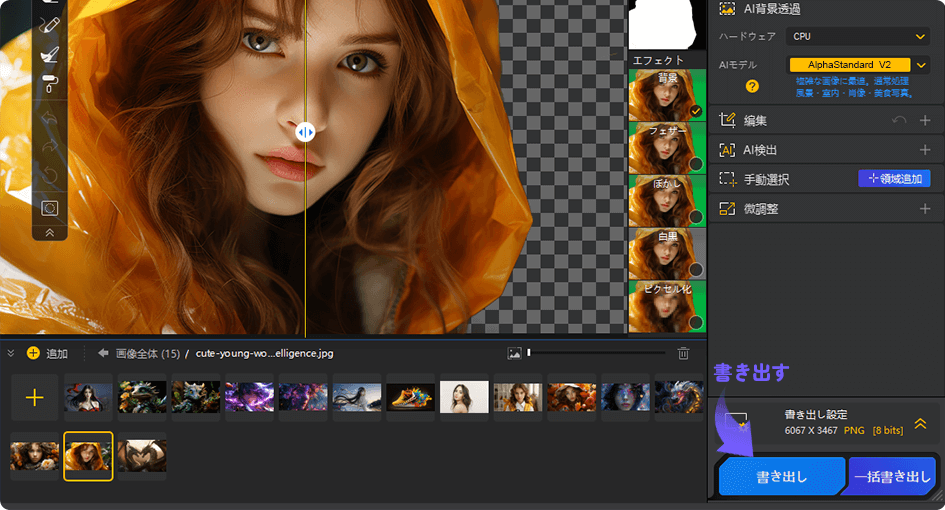
Step 1.背景透過をする

PCで作業する場合、まずは写真の背景を透過させます。

たとえば、AIを使った背景除去ソフトを使うと、複雑な背景も自動で切り抜けます。


最近は AIベースのツールが進化しており、髪の毛・動物の毛並み・細かい輪郭もきれいに処理できます。これなら初心者でも簡単に素材を作成できます。


切り抜きがうまくいくと、その後加工の作業が格段に楽になります。

Step 2.加工ツールでスタンプにする

背景が透過されたPNG素材が準備できたら、次はスタンプ画像に仕上げます。

おしゃれにしたいなら、以下のようなツールを使うと効率的です:

  • Canva:ブラウザで使えるデザインツール。テンプレート豊富で初心者にも使いやすい。
  • Adobe Firefly:AIでイラスト画像を生成できるツール。素材がなくてもスタンプ用のグラフィックを作成可能。

これらを使えば、文字や枠、飾りもつけられて、自分だけのオリジナルスタンプが完成します。

3. スマホだけでスタンプを作る方法

「PCを持っていない!」という場合でも、スマホでスタンプを作ることは十分可能です。

◎ iPhoneやiPadでは便利なスタンプ作成アプリもあります。

例えば スタンプメーカー系アプリなら、写真をアップロードするだけで AIが自動で背景透過・スタンプ化してくれます。

1分ほどでペットや人物の写真を加工できる手軽さが魅力です。


また、LINE公式のLINEスタンプメーカーというアプリもあり、写真を読み込んで自由にデコレーション→そのままLINEスタンプとして使える形式で保存できます。


スマホアプリを使えば、場所を選ばずに加工できるので、写真を見る感覚でスタンプ作りが楽しめます。

4. スタンプ素材の活用例

自分の写真で作ったスタンプ素材は、以下のような用途で活躍します:

  • LINEのトーク素材として使う
  • SNSの投稿用にオリジナルステッカーとして利用
  • 商品紹介やブログ用のオリジナル素材に加工
  • イラスト風にしてイベント用画像としてシェア

どの用途でも、背景が透過されたPNG素材があることが大きな強みになります。

まとめ:初心者でも簡単にオリジナルスタンプを作ろう

写真からスタンプ画像を作るためには、背景の切り抜きと、それをデザインに活用する2つのポイントがあります。

AIを使った背景透過ツールを上手く活用すれば、手間なく高品質なスタンプ素材が作成できます。


スタンプ制作の全体像やおすすめソフト・アプリについては、こちらの解説記事がとても参考になります


初心者でもできるスタンプ作成ガイド

https://jp.aiarty.com/photo-cutout/stamp-making.htm

この記事を参考に、あなたもぜひオリジナルスタンプ制作に挑戦してみてください!