動画のノイズ除去(雑音除去)ガイド|簡単にクリアな音声を手に入れる方法
動画を撮影した後、バックグラウンドノイズ(風の音・機械音・雑音など) が気になったことはありませんか?
ノイズが多いと視聴者の集中力が削がれたり、映像のクオリティが下がってしまいますよね。
本記事では、
✔ ノイズの原因✔ ノイズを除去する具体的な手順
✔ AI を使った最新の最強ツール
までを丁寧に解説します。
詳しい公式手順やツール機能はコチラ →
https://www.winxdvd.com/enhance-video-image/how-to-remove-noise-in-video.htm
なぜノイズが発生するのか?
動画のノイズは主に以下のような原因で発生します:
-
風や車の走行音などの 環境音
-
録音機材の ホワイトノイズ
-
室内の空調や電気機器の 連続音
-
多人数のざわつき音
こうしたノイズはそのまま映像に残ると聞きづらく感じるため、ノイズ除去処理が必要になります。
ノイズ除去の主な 3 つの方法
動画の音声ノイズを消す方法は主に以下の3つです。用途やレベルに合わせて選んでみてください。

① PC 用 AI ソフトでノイズ除去(最強&簡単)
Winxvideo AIなど AI 搭載のツールを使うことで、動画内の不要なバックグラウンドノイズを 高精度に除去 できます。
AI は音声データを学習して、ノイズだけを効率的に削除してくれるのが特徴です。
Winxvideo AI の特徴
✔ AI によるノイズ抑制(風・雑音・ホワイトノイズなどを除去)
✔ ほぼすべての動画・音声形式に対応
✔ ノイズを残さずクリアな音質に
✔ その他、映像のアップスケール、画質改善、編集などトータル機能搭載
操作手順(超簡単)
1.ソフトをインストールして起動
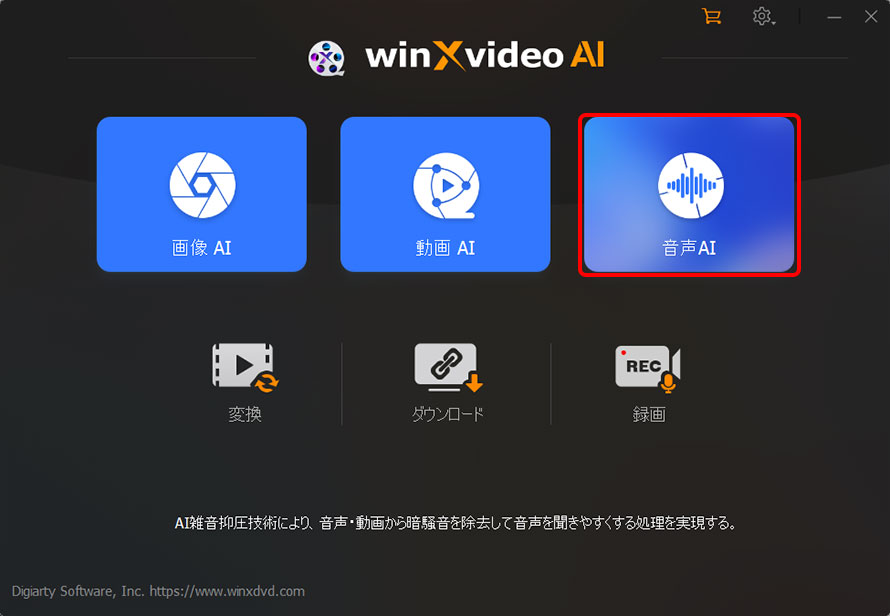
2.「音声 AI」を選択
3.ノイズ除去したいファイルをドラッグ&ドロップ
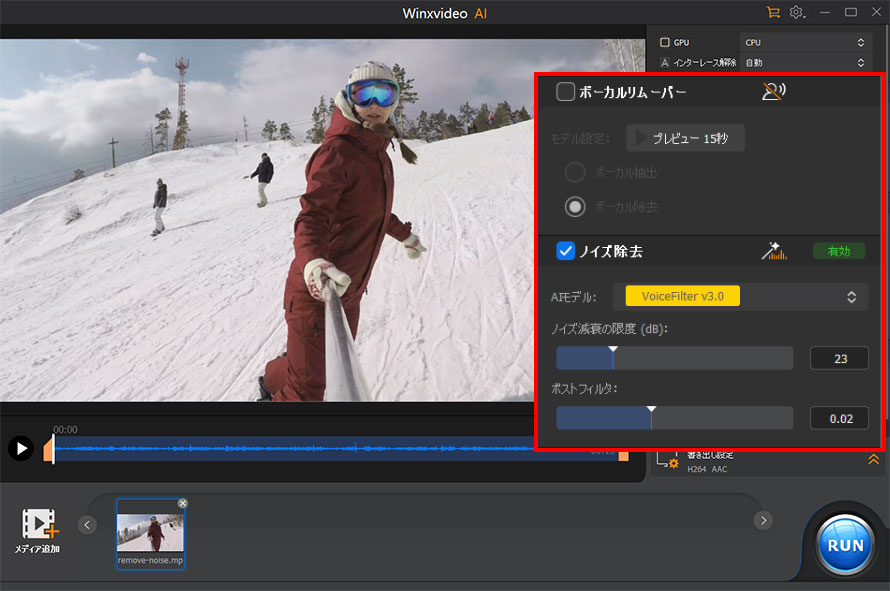
4.ノイズ抑制の AI モデルとパラメータを設定
5.RUN を押して書き出し
といった流れで、誰でも簡単にクリアな音声にできます。
さらに詳しい手順は公式ページで確認してね
https://www.winxdvd.com/enhance-video-image/how-to-remove-noise-in-video.htm
② プロ用編集ソフトでノイズ除去
Adobe Premiere Pro や DaVinci Resolve のような高度な編集ソフトでもノイズ除去が可能です。
これらはノイズ除去だけでなく、調整幅が非常に広く、プロ品質の音声編集ができます。
ただし操作はやや複雑で、初心者にはハードルが高い場合があります。
③ スマホアプリ/オンラインツールで手軽に
もし「PC にソフトを入れたくない」「すぐにノイズ消したい」という場合、スマホアプリやブラウザ上ツールも有効です。
例:
どれも簡単操作なので、短時間の動画編集に便利です。
ノイズ除去の注意点
ノイズ除去は万能ではなく、強すぎるノイズ抑制は音声がこもったようになる可能性があります。
そのため、AI のパラメータやノイズ抑制レベルは状況に応じて調整するのがポイントです。
また、事前に録音環境を整えること(静かな場所、向きの良いマイク設置など)も効果的です。
✅ 結論:どの方法を選ぶべき?
| 方法 | 手軽さ | 音質改善力 | おすすめユーザー |
|---|---|---|---|
| AI ソフト(Winxvideo AI) | ★★★★☆ | ★★★★★ | 初心者〜中級者 |
| 専門編集ソフト(Premiere Pro など) | ★★☆☆☆ | ★★★★★ | 中級〜プロ |
| スマホ/オンライン | ★★★★★ | ★★★☆☆ | すぐ使いたい人 |
日常的な動画編集なら AI ベースのツールが一番バランス良いですよ。
まとめ
動画のバックグラウンドノイズは視聴体験を大きく左右します。
でも最新の AI ノイズ除去ツールなら、誰でも簡単にクリアな音声を実現できるようになりました。
✨ この記事で紹介した方法を参考にしながら、自分に合ったやり方でノイズ除去を試してみてください!
詳しい操作手順・公式ガイドはこちら