壊れたMP4動画を無料で修復する方法|おすすめフリーソフト6選
スマホやカメラで撮影したMP4動画って、突然再生できなくなったり、画質が悪くなったりすることがありますよね。
思い出の映像やイベント動画が再生できなくなるとショックですが、実は 無料の修復ソフトでもかなり改善できるんです。
ここでは、画質の問題を改善するものと、破損したMP4ファイルを修復するものに分けて、合計6つのおすすめ無料ソフトを紹介します。どれも初心者でも使えるものばかりですよ。
画質の悪いMP4動画を修復できる無料ソフト3選
✅ 1. Aiarty Video Enhancer(AIで高画質化)
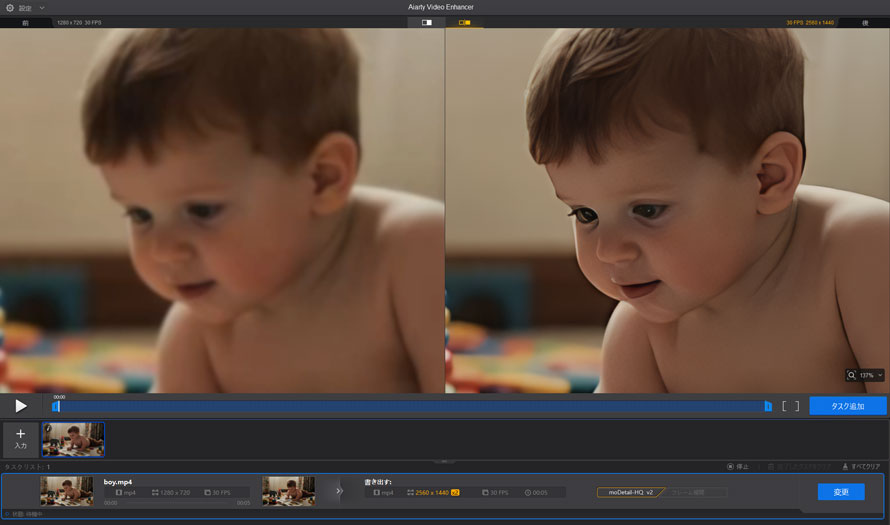
Aiarty Video Enhancer は、AI を活用して ぼやけた映像や低画質動画を自動で鮮明に修復 できる無料ソフトです。
このツールの特徴:
- 低解像度動画を最大 4K までアップスケール
- ノイズや色の改善、自動補正で見栄えを良くする
- カクついた映像も滑らかに補正可能
- Windows / Mac に対応(無料体験あり)
専門知識がなくても使えるのが最大のメリットです。正式な手順や詳細な解説は原文でチェックしてみてください
https://jp.aiarty.com/video-enhancing/best-free-mp4-repair-software.htm
2. Shotcut(高機能な動画編集ソフト)
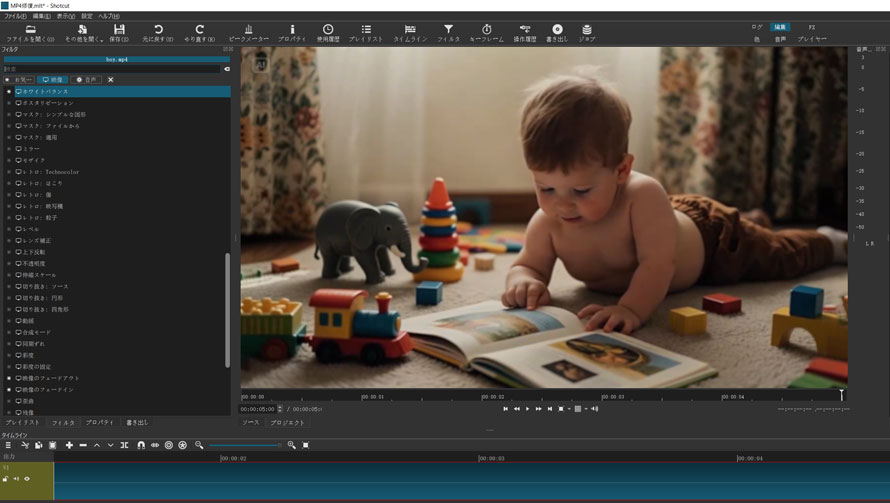
Shotcut は無料のオープンソース動画編集ソフトで、フィルター機能が豊富。色調や明るさ・ノイズ除去などを自在に調整できるので、画質改善にも役立ちます。
メリット:
- 自由度の高い映像補正フィルター
- クロスプラットフォーム対応(Windows / Mac / Linux)
ただし、最初は操作に慣れが必要です。細かく調整したい人向け。
3. HandBrake(簡単にノイズ除去)
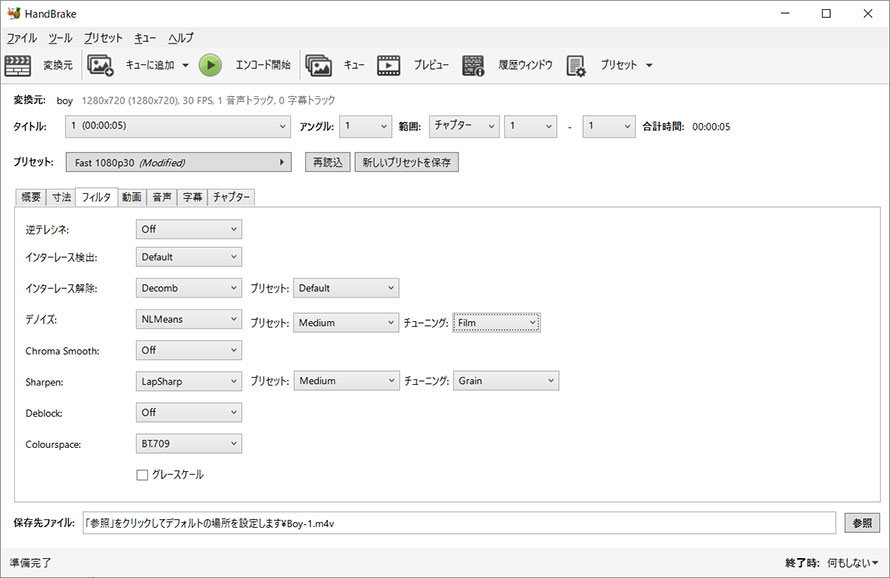
HandBrake は人気の無料エンコードソフトですが、ノイズ除去やシャープ化などのフィルターも搭載しています。
ポイント:
- 無料&広告ゼロ
- 映像のデノイズ・シャープ化など補正機能あり
- 再エンコードで壊れた動画を再生可能にすることも
シンプルで安心して使える定番ツールです。
️ 再生できない/壊れたMP4ファイルを修復するソフト3選
4. VLC Media Player(プレーヤー機能+修復)
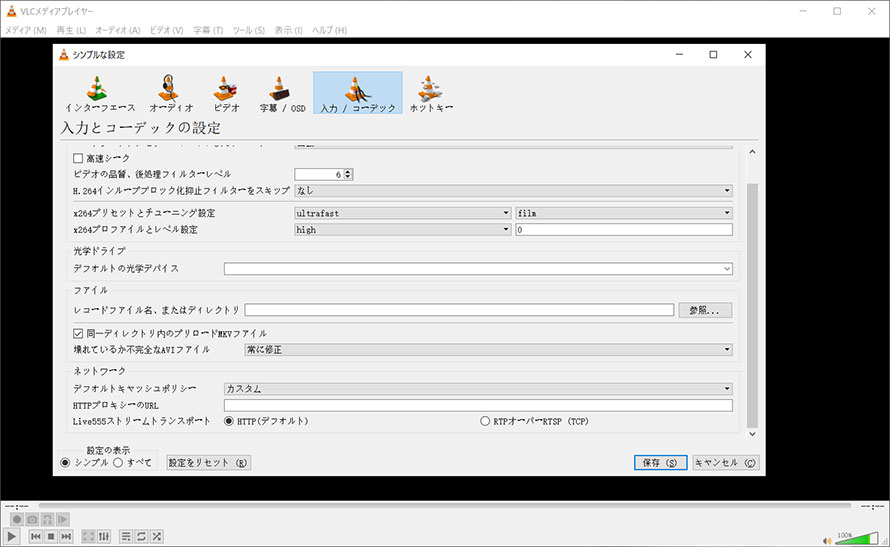
VLC は単なる動画プレーヤーではなく、軽度の破損なら 自動修復機能を使って再生可能にすることもできます。
- 無料・オープンソース
- 多くの形式に対応
- 軽い破損なら修復効果あり
ただし、MP4 の修復に特化しているわけではありません。
5. FFmpeg(コマンドで修復)
コマンドラインツールである FFmpeg は、破損動画を 再構築・再エンコード する際によく使われます。
特徴:
- 無料&軽量
- 音ズレや乱れた動画を修正できる
- ただしコマンド操作が必要で初学者にはややハードル高め
6. Digital Video Repair(初心者向け)
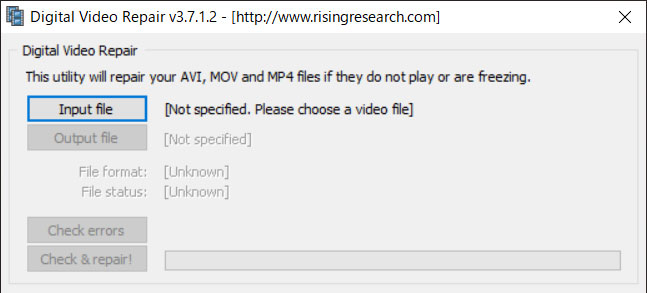
Digital Video Repair は、破損した MP4 / AVI / MOV を シンプル操作で修復 できる無料ソフト。
メリット:
- GUI で簡単
- 再生できない動画を修復可能
- 音ズレ・フリーズトラブルも一定改善
無料なので、まず試してみるにはおすすめです。
MP4 修復のコツ & 注意点
- バックアップを必ず取る:修復前に元ファイルのコピーを残しておくのが基本です。
- 重度の破損は限界あり:完全に読み込めないほど壊れている場合は、専門サービスの利用も検討が必要です。
- 画質改善は再エンコードが必要な場合あり:修復後に画質補正をすることで、より見やすい映像に仕上げられます。
まとめ
壊れた MP4 ファイルや画質が悪い動画も、無料ソフトでかなり修復できるケースがあります。
AI を使った高画質化から、破損ファイル修復まで幅広く対応できますので、自分のトラブル内容に合わせてツールを選んでみてください。
✔ 画質補正・アップスケールなら:Aiarty Video Enhancer
✔ 自由度の高い編集修正なら:Shotcut / HandBrake
✔ 再生できない MP4 の修復なら:VLC / FFmpeg / Digital Video Repair
さらに詳しい紹介やスクリーンショット付きの手順は、元記事でわかりやすく解説されています
https://jp.aiarty.com/video-enhancing/best-free-mp4-repair-software.htm