Photoshopで画像を高画質化する完全ガイド|解像度の上げ方から鮮明化テクニックまで
デジカメやスマホで撮った写真をブログや資料に使うとき、「もっときれいに見せたい」「拡大しても粗くならないようにしたい」と感じたことはありませんか?
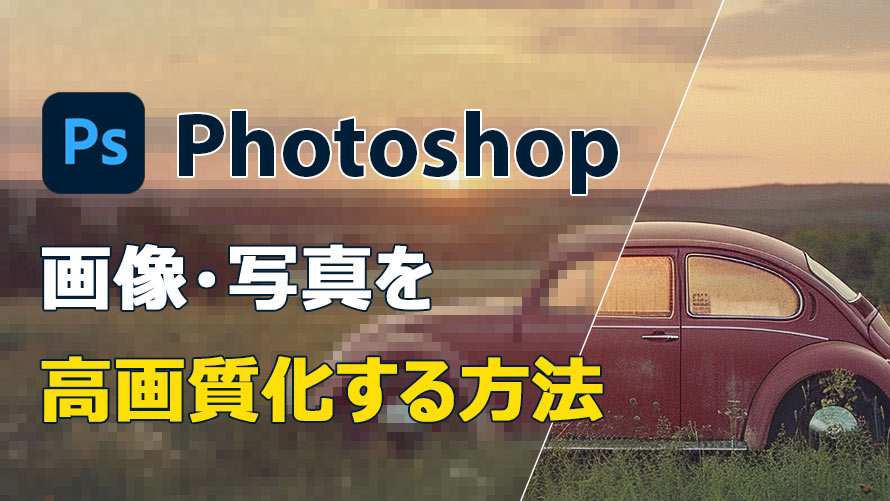
Photoshop を使えば、低解像度画像やぼやけた写真を高画質化することができます。本記事では、Photoshop を使った画質向上の基本手順と応用テクニックを分かりやすく解説します。
なお、Photoshopで画像を高画質化する具体的な操作手順や詳細解説については、以下の公式ページでも詳しく紹介されています。
Photoshopで画像・写真を高画質化!低解像度・ぼやけた画像を鮮明にする方法を紹介
1. Photoshop で画像の解像度を上げる基本
Photoshop で画像を高画質化する基本は、解像度のアップです。
従来の方法では単純にピクセル数を増やすだけでしたが、画質が落ちてしまうこともありました。しかし最新の Photoshop には スーパー解像度機能 が搭載されており、AI 技術で自然な拡大が可能になっています。
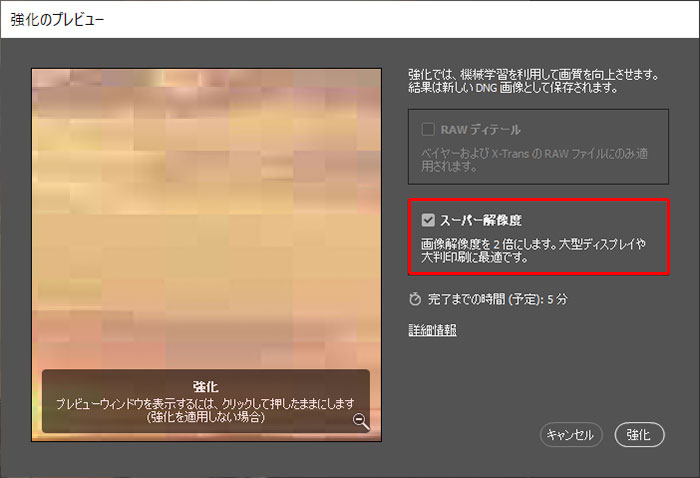
▶ スーパー解像度とは?
- Adobe Camera Raw に内蔵された機能
- 画像の幅と高さをそれぞれ 2 倍にし、総ピクセル数は 4 倍に増加
- 元のディテールを保ちながら自然な高解像出力が可能
この機能を使うには、対象画像を Photoshop で開き、右クリックメニューから 「強化(Enhance)」 を選択して「スーパー解像度」を有効にします。
※ ただし、元の解像度があまりにも低い画像では期待通りの結果にならない場合もあります。その点は注意しましょう。
2. ぼやけ画像を鮮明にする補正方法
単に解像度を上げるだけでは物足りない場合、Photoshop の各種フィルターを活用して、画像をより鮮明に見せることができます。
✔ スマートシャープフィルター
- 画像を複製してスマートオブジェクトに変換
- メニューから「フィルター > シャープ > スマートシャープ」を選択
- プレビューを確認しながら「量」「半径」「ノイズを軽減」等を調整
この方法は、輪郭をくっきり見せつつ不自然になりすぎない補正 に適しています。
✔ Camera Raw フィルター
「Camera Raw フィルター」を使うと、画像全体の質感を整えながら高画質化できます:
- 上部メニューから「フィルター > Camera Raw フィルター」を選択
- 右側パネルの「ディテール」でシャープやノイズ軽減を設定
- 「自動補正」で明るさやコントラストを整える
自然な質感を保ちながら補正したい場合に有効です。
✔ ハイパスフィルターでディテールを強調
より細かい部分まで鮮明にしたい場合は、ハイパスフィルターを活用するのもおすすめ:
- 画像を複製しスマートオブジェクトに変換
- 「フィルター > その他 > ハイパス」を選択
- 半径を 1~5 pixel で設定
- レイヤーブレンドを「オーバーレイ」に変更
これにより ディテールの強調と自然なシャープ化 が可能になります。
❗ 3. Photoshop で高画質化できない場合の対策
Photoshop は多機能ですが、次のようなケースでは十分な高画質化が難しいことがあります:
- 解像度が極端に低い画像
- ノイズが多い画像
- 細かい模様や複雑なテクスチャを含む画像
また、Photoshop 操作には専門知識や慣れが必要なため、初心者には 操作がわかりにくい と感じる場面もあるでしょう。
4. Photoshop 以外の “簡単 & 高精度” 高画質化ツール
最近では、Photoshop を使わずとも AI 技術で画像を自動的に高画質化できるツールが登場しています。
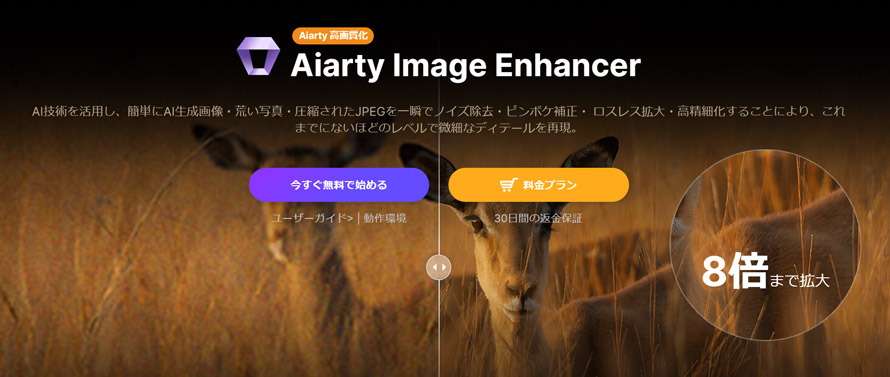
たとえば Aiarty Image Enhancer のようなツールは、自動でノイズ除去・ぼけ補正・アップスケール処理 を行い、誰でも簡単に高画質化できます。
こうした AI ツールのメリットはこちら:
- 専門知識不要で簡単操作
- 自動的に最適な処理を実行
- 一括処理・大量データ処理にも対応
特に 大量の画像を一気に高画質化したい 場合や、Photoshop の操作が難しい場合には検討する価値があります。
詳しい手順をチェックしたい方へ
Photoshop を使った画像高画質化のもっと詳しい解説や、実際の操作手順を丁寧にまとめたページがあります。
具体例やスクリーンショット付きでわかりやすいので、より深く学びたい方はぜひご覧ください
Photoshop で画像を高画質化する詳しい解説(公式)
https://jp.aiarty.com/image-enhancer/enhance-image-in-photoshop.htm
まとめ
- Photoshop では スーパー解像度 や 各種フィルター を活用することで、画像を高画質化できます。
- ただし、極端に低い画質の画像は改善効果が限定されることもあります。
- 初心者や大量処理には、AI ベースの自動高画質化ツールを併用するのも有効です。
ぜひこの記事を参考に、自分の画像素材を最適な方法で高画質化してみてください!