動画のアスペクト比、変えるだけでこんなに悩むとは思わなかった
動画を編集していると、「縦動画を横にしたい」「4:3の素材を16:9にしたい」「SNS用にサイズを変えたい」といった場面が地味に多いですよね。
で、実際にやってみると分かるんですが、アスペクト比の変更って思っている以上に奥が深いんです。適当に引き伸ばしたら人物が縦長になって気持ち悪いことになったり、クロップしたら大事な部分が切れていたり。筆者も何度か「これ、元に戻せないの?」と焦ったことがあります。
この記事では、アスペクト比を変える5つの方法と、PC・ブラウザ・スマホそれぞれのやり方を、体験ベースでまとめていきます。
各ツールの詳しい手順や、用途別の推奨アスペクト比の一覧は、こちらの元記事にきれいに整理されています:PC・スマホ・ブラウザで動画のアスペクト比を変更する方法まとめ
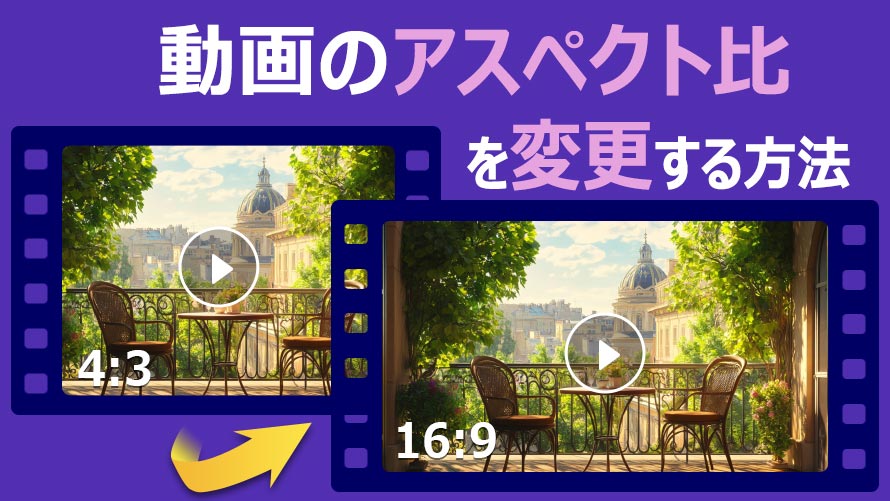
そもそもアスペクト比って何?解像度と混同しがちな話
アスペクト比は、動画の横幅と縦幅の比率のことです。今もっとも一般的なのは16:9で、YouTubeやテレビ、PCモニターで広く使われています。
ここでよく混同されるのが「解像度」との違いです。
- 解像度:ピクセル数(例:1920×1080)
- アスペクト比:横と縦の比率(例:16:9)
たとえば1280×720でも、1920×1080でも、3840×2160でも、比率は全部16:9です。
つまり解像度が変わっても、比率は同じことがあるということ。逆に、アスペクト比を変えると解像度も変わることがあります。
アスペクト比を変える5つの方法、それぞれの正直な感想
方法は主に5つあります。全部試したわけではありませんが、向き不向きははっきりしています。
クロップ(切り取り)


映像の一部をカットして比率を合わせる方法。画質はほぼ劣化しませんが、画面の端が切れます。被写体が画面の端にいる動画だと、そこだけ消えて悲しい思いをします。
回転


90度または180度回す方法。縦動画を横に、横動画を縦にするイメージですが、回転だけでは希望の比率にならないことが多いです。
引き伸ばす


一番手軽で一番失敗しやすい方法。人物が縦長になったり横に広がったりして、見るに耐えない仕上がりになることがあります。よほどの事情がない限りおすすめしません。
黒帯追加


上下または左右に余白を足す方法。映像は欠けませんが、黒帯が入ります。全体的に「昔のテレビで映画を見たときの感じ」になります。
AI生成拡張


AIが足りない部分を自動生成する方法。切り取らずに変換できますが、シーンによっては不自然な動きが出ます。万能ではありません。
PCで変えるなら、プレビューを見ながらが正解
長い動画や高画質の動画を扱うなら、PCソフトが一番安定します。大画面で確認しながら作業できるので、構図の調整がしやすいです。
たとえば Aiarty Video Enhancer は、クロップ機能でアスペクト比を変更できます。16:9、9:16、1:1、4:3といった一般的な比率はもちろん、カスタム設定も可能です。
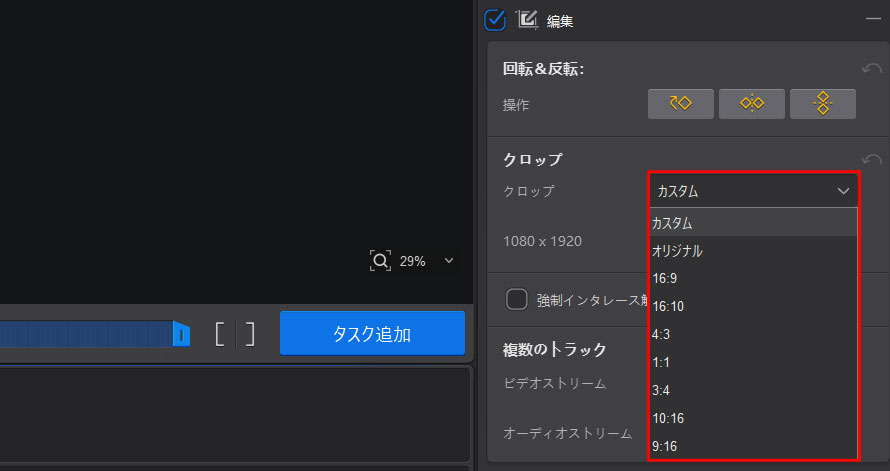
しかもアスペクト比の変更と同時に、アップスケーリングやノイズ除去、ブラー修正、色補正といったAI処理もかけられるので、画質を落とさずに整えられます。
手順はシンプルです。
動画を読み込み、内容に合ったAIモデルを選び、編集からクロップ調整で希望の比率を選び、プレビューで確認して書き出すだけ。複数ファイルの一括処理にも対応しています。
ブラウザは手軽、でも向き不向きがある
オンラインツールなら、インストール不要で数クリックで変更できます。123apps.com、resize-video.com、clideo.com などが代表的です。
ただし、数GB以上の大容量動画はアップロードと処理に時間がかかります。小さいファイル向きです。
あと、機密性の高い動画をオンラインツールに上げるのは避けたほうが無難です。ここは実際に使ってみて一番気をつけたい点だと感じました。
スマホは手軽さNo.1、でも限界もある
スマホアプリなら、通勤中や外出先でも編集できます。iPhoneの写真アプリなら標準機能で比率を変更できますし、VideoProc Editor、CapCut、InShot などもよく使われます。
撮影から編集までスマホ1台で完結できるので、SNS用の動画なら十分です。
ただ、PCと比べると処理能力が限られるので、大容量や長時間の動画では動作が重くなります。本格的に編集するならPCソフトのほうが安心です。
用途別の推奨アスペクト比、迷ったらこれ
| 用途 | 推奨アスペクト比 |
|---|---|
| YouTube | 16:9 または 9:16 |
| TikTok | 9:16 |
| ニコニコ動画 | 16:9 |
| 1:1、4:5、1.91:1、9:16 | |
| X(旧Twitter) | 1:2.39~2.39:1 |
| Facebookフィード | 4:5、9:16、1:1、16:9 |
| LINE | 16:9、1:1、9:16 |
| テレビ(地デジ) | 16:9 |
| PCモニター | 16:9 または 16:10 |
| アナログテレビ | 4:3 |
| 劇場映画 | 2.35:1 |
| DVD | 16:9 または 4:3 |
迷ったら16:9を選んでおけば、幅広いデバイスと動画サイトに対応できます。ただしTikTokやInstagram Reels、YouTube Shortsなどの縦型動画は9:16が適しています。
よくある疑問
アスペクト比を変えると画質は落ちる?
変更するだけなら基本的に落ちません。
ただし、無理に引き伸ばす、AI拡張で補完する、オンラインツールで再圧縮される、といった場合は落ちることがあります。画質を保ちたいならクロップや回転がおすすめです。
4:3から16:9にしたい場合は?
無理に引き伸ばすより、クロップ・黒帯追加・AI生成拡張のほうが自然に仕上がることが多いです。
ただし被写体が大きく動く動画や複数人が映るシーンでは、クロップで人物や背景が切れることがあります。映像全体を残したいなら黒帯追加がおすすめです。
アスペクト比の確認方法は?
解像度(横幅×縦幅)から確認できます。1920×1080なら16:9、1440×1080なら4:3です。
Windowsならファイルを右クリックしてプロパティ→詳細、Macなら情報を見る、iPhoneなら写真アプリで上にスワイプ、Androidならギャラリーの詳細情報で確認できます。
まとめ
アスペクト比の変更は、方法を間違えると一気に見づらくなるので、地味ですが奥が深い作業です。手軽さならブラウザやスマホ、安定性と画質ならPCソフト、という住み分けが実際のところしっくりきます。
「とりあえず引き伸ばす」だけは避けて、用途に合った方法を選ぶのが失敗しないコツです。
各ツールの詳しい手順や、今回紹介した推奨アスペクト比の一覧をもう一度確認したい方は、こちらの元記事もあわせてどうぞ:動画のアスペクト比を変更したい!PC・スマホ・ブラウザで縦横比を変える方法。