JPG画像の背景を透明にする方法!透過PNGへの変換手順
JPG画像の背景を消して、人物や商品だけを別の画像に重ねたいと思ったことはありませんか?
このような場合は、画像の背景を削除し、透明な状態を維持できるPNG形式で保存する必要があります。ただし、JPGをPNGに変換するだけでは背景は透明になりません。
JPGをPNGに変換するだけでは背景は消えません。背景透過の方法やおすすめツールを詳しく知りたい方は、→ JPGを透過PNGに変換する ←も参考にしてください。
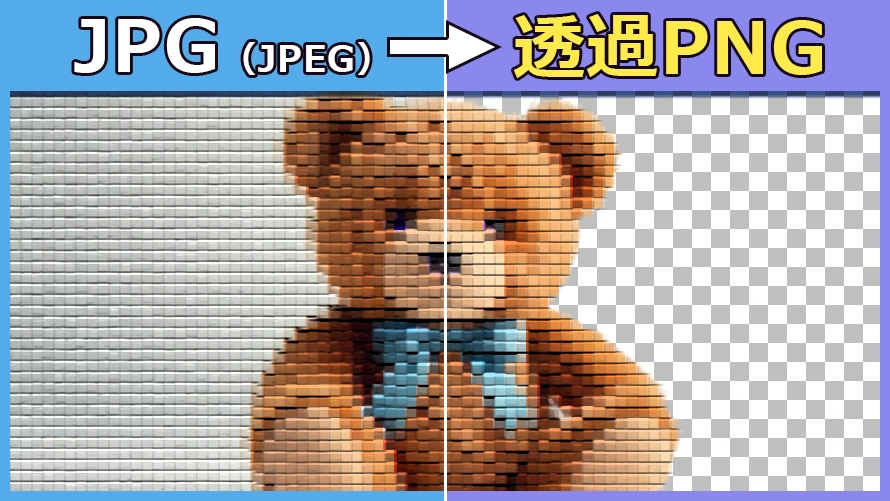
JPG画像の背景を透明にする3つの方法
1. AI切り抜きソフトを使う

人物や動物、商品などをきれいに切り抜きたい場合は、AI切り抜きソフトがおすすめです。被写体と背景を自動で判別できるため、手作業で輪郭をなぞる手間を減らせます。
特に、髪の毛や細かな装飾など、複雑な輪郭を含む画像を処理したい場合に便利です。複数の画像をまとめて処理したい場合にも向いています。
2. 画像編集ソフトを使う

GIMPなどの画像編集ソフトでは、選択ツールを使って背景を指定し、削除できます。細かな調整ができるため、背景が単色の画像や、切り抜く範囲を自分でコントロールしたい場合に適しています。
ただし、背景と被写体の色が似ている画像では、選択範囲を調整する必要があり、作業に時間がかかることもあります。
3. オンラインツールを使う

ソフトをインストールしたくない場合は、ブラウザ上で利用できる背景透過ツールも選択肢です。画像をアップロードして処理できるため、簡単な画像を手早く加工したい場合に便利です。
一方、サイトによってはファイルサイズや利用回数に制限があります。また、細かな輪郭の調整が難しい場合もあるため、仕上がりを確認してから保存しましょう。
透過PNGを作成するときの注意点

背景を削除した画像を保存するときは、いくつかのポイントを押さえておきましょう。
- PNG形式で保存する: JPG形式では透明部分を保持できないため、書き出し時にPNGを選択します。
- 輪郭を確認する: 被写体の周囲に背景色が残っていないか、必要な部分まで消えていないかを確認します。
- 元画像の画質にも注意する: PNGに変換しても、元画像のぼやけやノイズが自動的に改善されるわけではありません。
特に、髪の毛や動物の毛並みなどの細かな部分は、背景を削除した後に不自然になりやすいポイントです。用途に合わせて、仕上がりをチェックすることが大切です。
まとめ
JPG画像の背景を透明にする方法には、AI切り抜きソフト、画像編集ソフト、オンラインツールがあります。
手軽さを重視するならオンラインツール、細かな調整をしたいなら画像編集ソフト、複雑な輪郭や複数画像を効率よく処理したいならAI切り抜きソフトが向いています。
どの方法を選ぶか迷っている方は、対応形式や操作のしやすさも比較してみましょう。
JPGを透過PNGに変換する具体的な操作手順や、背景透過に使えるツールの詳しい情報は、以下の記事で紹介しています▼
自分の画像や用途に合った方法を見つけたい方は、ぜひ参考にしてください。