画像を300dpiに設定すれば高画質になる?印刷前に知っておきたい基礎知識
チラシやポスター、写真集などを印刷するときに、
「画像は300dpi以上で用意してください」と言われたことはありませんか?
そのため、「とりあえず画像を300dpiに変更すれば大丈夫」と考える方も少なくありません。
しかし実際には、DPIの数値を変更しただけでは画質が向上しないケースもあります。
印刷したら思ったよりぼやけていた、文字や写真が粗く見えたという経験があるなら、その原因はDPI以外の部分にあるかもしれません。
なお、実際に画像を300dpiへ変更する方法や、Windows・Macでの具体的な設定手順については、こちらの記事で詳しく解説されています。
▶ https://jp.aiarty.com/image-enhancer/how-to-increase-image-dpi-to-300.htm
今回は、画像のDPIについてよくある誤解と、印刷品質を高めるために知っておきたいポイントを紹介します。
DPIとは何を表しているのか?
DPI(Dots Per Inch)は、1インチあたりに配置されるドット数を表す数値です。
一般的には、
- 72dpi:WebサイトやSNS向け
- 150dpi:簡易印刷向け
- 300dpi:写真やチラシ印刷向け
- 600dpi以上:高精細な印刷向け
といった使い分けがされています。
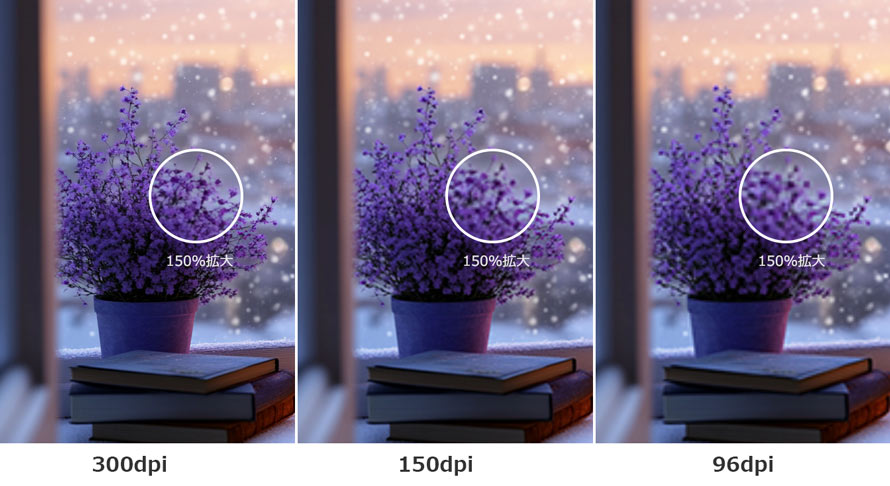
そのため、多くの印刷会社では300dpiを推奨しています。
DPIを300に変更しても画質が良くならない理由
ここが最も勘違いされやすいポイントです。
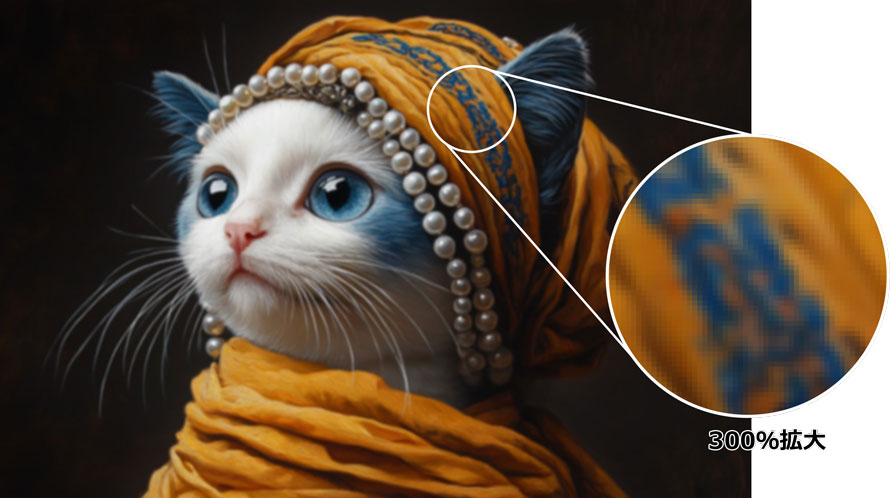
例えば、スマホで保存した小さな画像を画像編集ソフトで300dpiに変更したとします。
すると設定上は「300dpi」になりますが、元の画像サイズが小さい場合、印刷すると粗さが目立つことがあります。
なぜなら、DPIはあくまで印刷密度を示す数値であり、画像そのものの情報量を増やすものではないからです。
つまり、
- DPI
- 解像度(ピクセル数)
は別物です。
高品質な印刷には、この両方が重要になります。
印刷品質を決める3つの要素
画像をきれいに印刷するためには、次の3つを確認する必要があります。
1. 元画像の解像度
画像サイズが小さい場合、どれだけDPIを上げても限界があります。
例えば、
- 800×600px
- 4000×3000px
では印刷品質に大きな差が出ます。
2. 印刷サイズ
同じ画像でも、
- 名刺サイズ
- A4サイズ
- ポスターサイズ
では必要な解像度が異なります。
大きく印刷するほど高解像度の画像が必要になります。
3. DPI設定
最後にDPI設定が重要になります。
一般的な写真印刷やチラシ制作であれば、300dpiがひとつの目安になります。
最近はAIで画像を高解像度化する人も増えている
以前は小さい画像を大きくすると、どうしてもぼやけたり輪郭が崩れたりしていました。
しかし最近はAI技術の進化によって、画像を拡大しながら細部を補完することが可能になっています。
特に、
- 古い写真
- SNSから保存した画像
- スクリーンショット
- Webサイトの画像
などを印刷したい場合は、単純なDPI変更よりも画像そのものの解像度を改善する方が効果的なケースがあります。
印刷前に確認しておきたいポイント
印刷用データを作成するときは、次の点を確認しておくと失敗を防げます。
- DPIが300以上になっているか
- 印刷サイズに対して十分な解像度があるか
- 拡大によるぼやけが発生していないか
- 写真や文字が鮮明に見えるか
特にネットから保存した画像や昔のデジカメ写真は、解像度不足になっていることがよくあります。
その場合は、単純に300dpiへ変更するだけでは十分ではありません。
まとめ
画像を300dpiに設定することは印刷品質を確保するための重要なポイントですが、それだけで高画質になるわけではありません。
本当にきれいな印刷を実現するためには、
- 元画像の解像度
- 印刷サイズ
- DPI設定
をセットで考える必要があります。
もし「300dpiにしたのに画質が悪い」「印刷するとぼやける」と感じている場合は、画像そのものの解像度を見直してみるのがおすすめです。