写真の「この部分だけ消したい」を簡単に実現!画像の一部を自然に消す方法まとめ
写真を見返していて、
「背景に写り込んだ人だけ消したい」
「電線や看板だけ消したい」
「画像内の文字だけ削除したい」
と思ったことはありませんか?
以前はPhotoshopのような専門ソフトが必要でしたが、最近ではAI技術の進化によって、初心者でも数クリックで画像の不要部分を消せるようになりました。
※この記事では実際に試してみた方法を紹介しています。より詳しい操作手順や画面付きの解説はこちらも参考になります。
https://jp.aiarty.com/photo-cutout/erase-part-of-an-image.htm
画像の一部だけを消したい場面は意外と多い
画像の部分削除は、実はさまざまなシーンで役立ちます。
- 観光写真に写り込んだ通行人を消したい
- SNS投稿前に不要な情報を隠したい
- 商品写真の背景にある余計な物を消したい
- 古い写真の汚れや傷を修復したい
- スクリーンショット内の文字やアイコンを削除したい
こうした編集も、今ではAIが自動で周囲の背景を補完してくれるため、違和感の少ない自然な仕上がりが期待できます。
方法1:AI画像編集ツールを使う(初心者におすすめ)
もっとも手軽なのが、AIによる「消しゴム機能」を搭載した画像編集ツール「Aiarty Image Enhancer」を使う方法です。
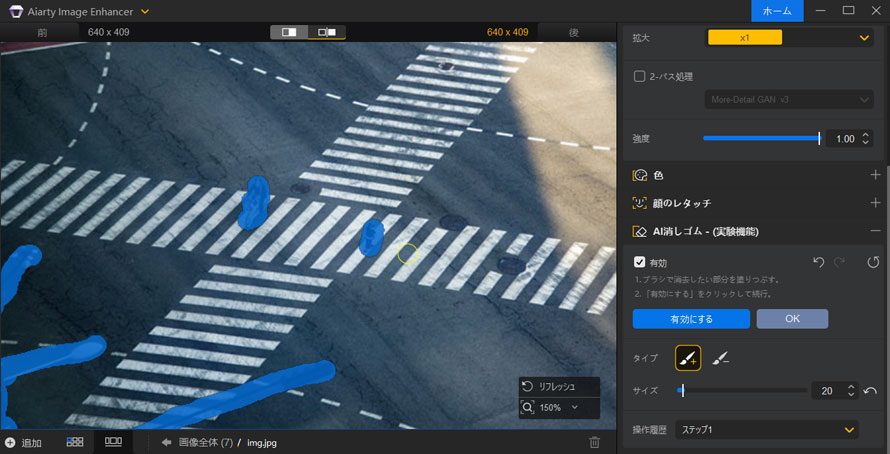
基本的な流れはシンプル。
- 編集したい画像を読み込む
- 消したい部分をブラシでなぞる
- AI処理を実行する
- 結果を確認して保存する
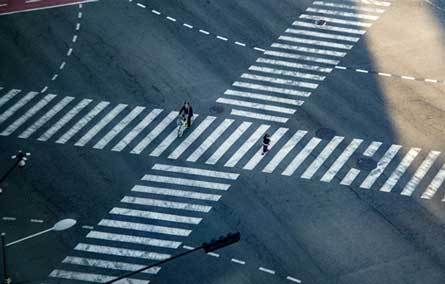
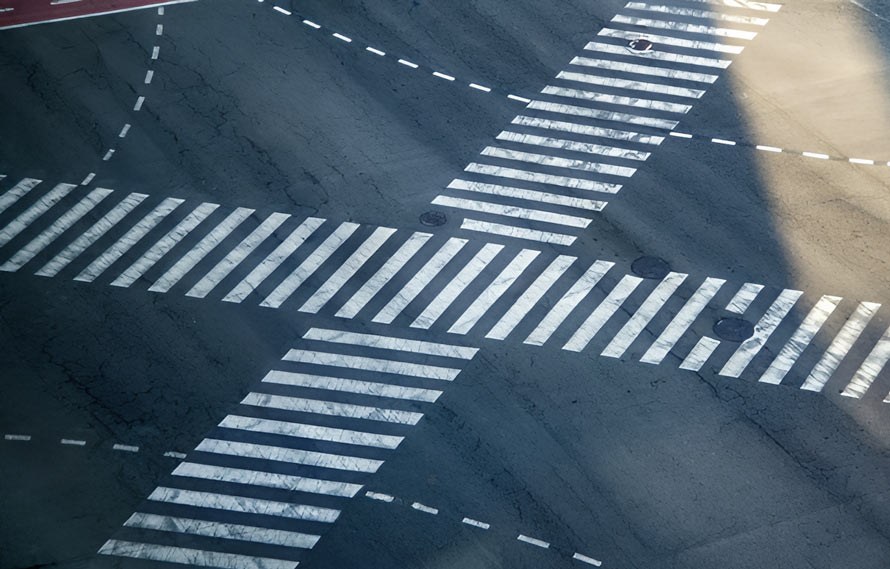
周囲の背景をAIが解析して補完してくれるため、「消した跡」が目立ちにくいのが特徴です。
特に人物の写り込みや電線、ゴミ箱、看板などの削除では、想像以上に自然な仕上がりになることも少なくありません。
元の写真
Aiarty Image Enhancerで加工後
方法2:スマホアプリを利用する
スマホだけで編集したい場合は、写真編集アプリの「オブジェクト削除」機能も便利です。

TouchRetouch: オブジェクトの削除アプリ - App Store

Google フォト - Google Play のアプリ
メリット
- 外出先でも編集できる
- 操作が直感的
- SNS投稿前にすぐ修正可能
一方で、複雑な背景や高画質な画像では、処理精度に限界を感じることもあります。
細かい修正や高品質な仕上がりを求めるなら、PC向けのAIツールのほうが安定しやすい印象です。
方法3:Photoshopなどの編集ソフトを使う
本格的な編集をしたい場合は、Photoshopの「コンテンツに応じた塗りつぶし」なども選択肢になります。
メリット
- 細かな調整ができる
- プロレベルの編集も可能
デメリット
- 操作に慣れが必要
- サブスクリプション費用がかかる
- 初心者にはややハードルが高い
「たまに不要部分を消したい」という用途なら、まずはAIツールから試してみるのがおすすめです。
実際に使って感じたポイント
画像の一部削除は便利ですが、次のようなケースでは結果に差が出ます。
- 背景がシンプルな写真 → 比較的きれいに消える
- 空や壁など均一な背景 → 成功しやすい
- 人混みや複雑な模様 → やや違和感が残る場合もある
そのため、一度で完璧を求めるよりも、範囲を少しずつ指定して調整すると仕上がりが安定しやすいと感じました。
まとめ
「画像のこの部分だけ消したい」という悩みは、今ではAIのおかげで特別な編集スキルがなくても解決できるようになっています。
特に、写り込みの人物や不要な物体、文字の削除などは、初心者でも手軽に試しやすい編集のひとつです。
どの方法を選ぶかは用途次第ですが、
- 手軽さ重視ならAIツール
- 外出先ならスマホアプリ
- 本格編集ならPhotoshop
という使い分けがおすすめです。
今回紹介した内容以外にも、実際の編集画面や詳しい手順については元記事でより詳しく解説されています。画像付きで確認したい方は、ぜひ参考にしてみてください。