仕事、ツール、考えたこと。 効率よりも「納得」を大事に、日々の気づきを静かに残すブログ。

Photoshopで画像を高画質化する完全ガイド|解像度の上げ方から鮮明化テクニックまで

デジカメやスマホで撮った写真をブログや資料に使うとき、「もっときれいに見せたい」「拡大しても粗くならないようにしたい」と感じたことはありませんか?

Photoshop を使えば、低解像度画像やぼやけた写真を高画質化することができます。本記事では、Photoshop を使った画質向上の基本手順と応用テクニックを分かりやすく解説します。

なお、Photoshopで画像を高画質化する具体的な操作手順や詳細解説については、以下の公式ページでも詳しく紹介されています。
 Photoshopで画像・写真を高画質化!低解像度・ぼやけた画像を鮮明にする方法を紹介
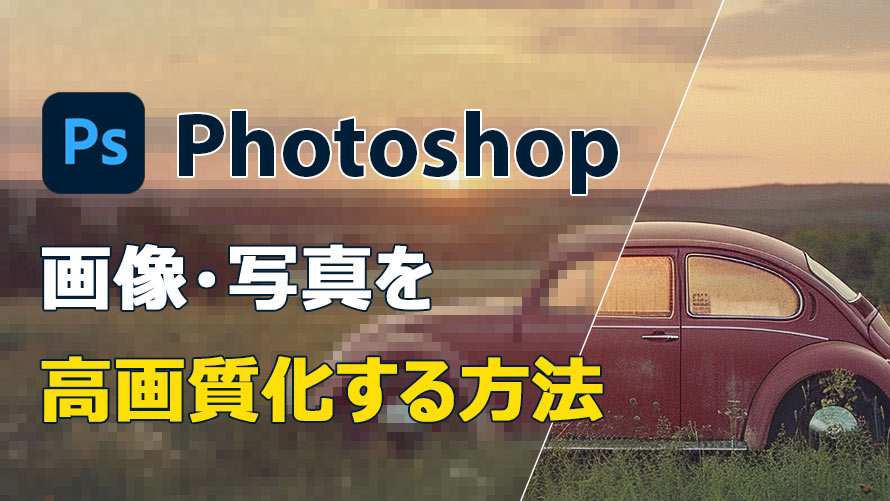
Photoshopで画像・写真を高画質化する方法

1. Photoshop で画像の解像度を上げる基本

Photoshop で画像を高画質化する基本は、解像度のアップです。

従来の方法では単純にピクセル数を増やすだけでしたが、画質が落ちてしまうこともありました。しかし最新の Photoshop には スーパー解像度機能 が搭載されており、AI 技術で自然な拡大が可能になっています。
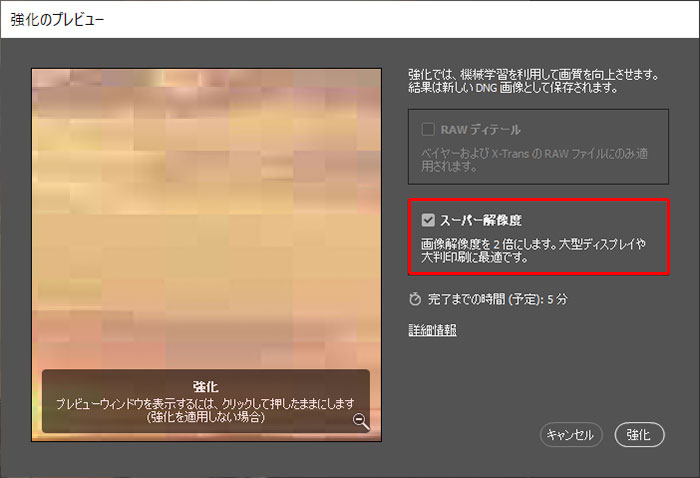
Photoshopで画像の解像度を上げる手順3

▶ スーパー解像度とは?

  • Adobe Camera Raw に内蔵された機能
  • 画像の幅と高さをそれぞれ 2 倍にし、総ピクセル数は 4 倍に増加
  • 元のディテールを保ちながら自然な高解像出力が可能

この機能を使うには、対象画像を Photoshop で開き、右クリックメニューから 「強化(Enhance)」 を選択して「スーパー解像度」を有効にします。

※ ただし、元の解像度があまりにも低い画像では期待通りの結果にならない場合もあります。その点は注意しましょう。


2. ぼやけ画像を鮮明にする補正方法

単に解像度を上げるだけでは物足りない場合、Photoshop の各種フィルターを活用して、画像をより鮮明に見せることができます。

✔ スマートシャープフィルター

  • 画像を複製してスマートオブジェクトに変換
  • メニューから「フィルター > シャープ > スマートシャープ」を選択
  • プレビューを確認しながら「量」「半径」「ノイズを軽減」等を調整

この方法は、輪郭をくっきり見せつつ不自然になりすぎない補正 に適しています。

✔ Camera Raw フィルター

「Camera Raw フィルター」を使うと、画像全体の質感を整えながら高画質化できます:

  1. 上部メニューから「フィルター > Camera Raw フィルター」を選択
  2. 右側パネルの「ディテール」でシャープやノイズ軽減を設定
  3. 「自動補正」で明るさやコントラストを整える

自然な質感を保ちながら補正したい場合に有効です。

✔ ハイパスフィルターでディテールを強調

より細かい部分まで鮮明にしたい場合は、ハイパスフィルターを活用するのもおすすめ:

  1. 画像を複製しスマートオブジェクトに変換
  2. 「フィルター > その他 > ハイパス」を選択
  3. 半径を 1~5 pixel で設定
  4. レイヤーブレンドを「オーバーレイ」に変更

これにより ディテールの強調と自然なシャープ化 が可能になります。


❗ 3. Photoshop で高画質化できない場合の対策

Photoshop は多機能ですが、次のようなケースでは十分な高画質化が難しいことがあります:

  • 解像度が極端に低い画像
  • ノイズが多い画像
  • 細かい模様や複雑なテクスチャを含む画像

また、Photoshop 操作には専門知識や慣れが必要なため、初心者には 操作がわかりにくい と感じる場面もあるでしょう。


4. Photoshop 以外の “簡単 & 高精度” 高画質化ツール

最近では、Photoshop を使わずとも AI 技術で画像を自動的に高画質化できるツールが登場しています。
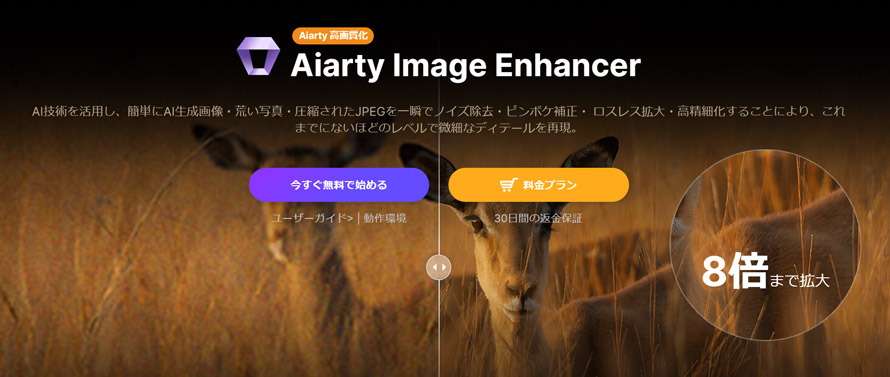
Aiarty Image Enhancer
たとえば Aiarty Image Enhancer のようなツールは、自動でノイズ除去・ぼけ補正・アップスケール処理 を行い、誰でも簡単に高画質化できます。

こうした AI ツールのメリットはこちら:

  • 専門知識不要で簡単操作
  • 自動的に最適な処理を実行
  • 一括処理・大量データ処理にも対応

特に 大量の画像を一気に高画質化したい 場合や、Photoshop の操作が難しい場合には検討する価値があります。


詳しい手順をチェックしたい方へ

Photoshop を使った画像高画質化のもっと詳しい解説や、実際の操作手順を丁寧にまとめたページがあります。

具体例やスクリーンショット付きでわかりやすいので、より深く学びたい方はぜひご覧ください

Photoshop で画像を高画質化する詳しい解説(公式)
https://jp.aiarty.com/image-enhancer/enhance-image-in-photoshop.htm


まとめ

  • Photoshop では スーパー解像度各種フィルター を活用することで、画像を高画質化できます。
  • ただし、極端に低い画質の画像は改善効果が限定されることもあります。
  • 初心者や大量処理には、AI ベースの自動高画質化ツールを併用するのも有効です。

ぜひこの記事を参考に、自分の画像素材を最適な方法で高画質化してみてください!
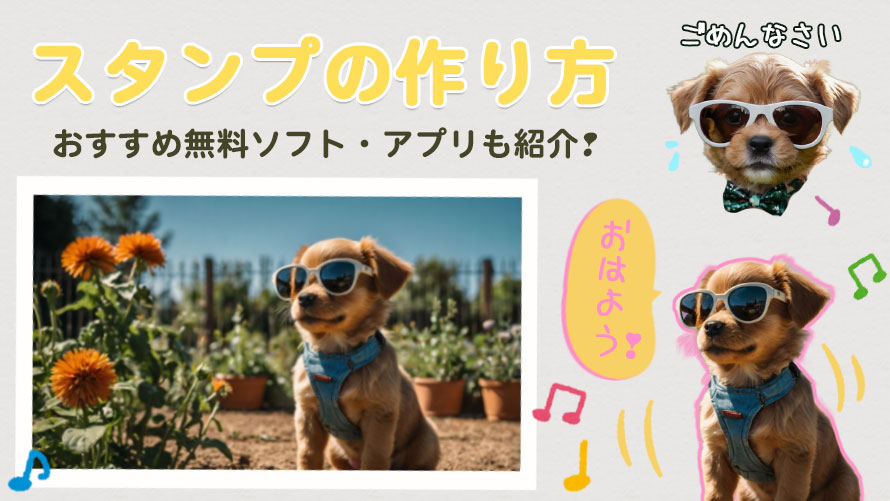
初心者でもできる!写真からオリジナルスタンプの作り方完全ガイド


最近、LINEやInstagram、TikTokなどのSNSで自作のスタンプ・ステッカー画像を見かけることが増えてきました。

「お気に入りの写真をスタンプにしたい」「自分だけのオリジナル素材を作ってみたい」というニーズは、実は誰でも簡単に叶えられます。


本記事では、初心者でも失敗しないスタンプ画像の作り方を解説します。パソコンでもスマホでもできる方法をご紹介するので、ぜひチャレンジしてみてください。

1. スタンプ作りは素材の切り抜きがポイント

スタンプ画像を作るには、まず写真から背景を切り抜く必要があります。

背景が透過された画像であれば、スタンプとして加工しやすく、LINE用やSNS用に使える素材になります。

写真の切り抜きは、単純に手で塗りつぶすだけだと時間がかかり、細かい部分の境界が曖昧になってしまいがちです。


そこでおすすめなのが、AI技術を活用した 背景透過ツール を使う方法です。


詳しい切り抜きの考え方やツール選びについては、こちらの記事が参考になります:

初心者でも簡単にできるスタンプの作り方完全ガイド
https://jp.aiarty.com/photo-cutout/stamp-making.htm


2. PCでスタンプを作成する手順


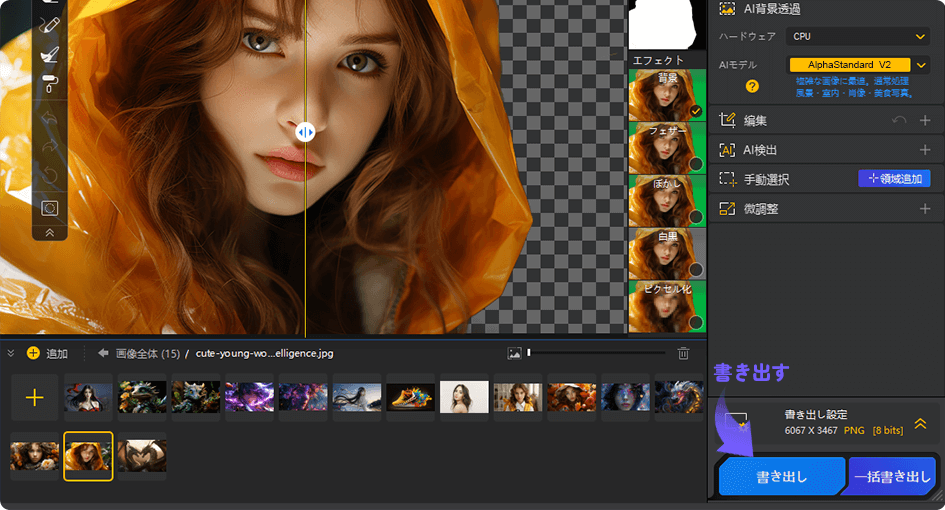
Step 1.背景透過をする

PCで作業する場合、まずは写真の背景を透過させます。

たとえば、AIを使った背景除去ソフトを使うと、複雑な背景も自動で切り抜けます。


最近は AIベースのツールが進化しており、髪の毛・動物の毛並み・細かい輪郭もきれいに処理できます。これなら初心者でも簡単に素材を作成できます。


切り抜きがうまくいくと、その後加工の作業が格段に楽になります。

Step 2.加工ツールでスタンプにする

背景が透過されたPNG素材が準備できたら、次はスタンプ画像に仕上げます。

おしゃれにしたいなら、以下のようなツールを使うと効率的です:

  • Canva:ブラウザで使えるデザインツール。テンプレート豊富で初心者にも使いやすい。
  • Adobe Firefly:AIでイラスト画像を生成できるツール。素材がなくてもスタンプ用のグラフィックを作成可能。

これらを使えば、文字や枠、飾りもつけられて、自分だけのオリジナルスタンプが完成します。

3. スマホだけでスタンプを作る方法

「PCを持っていない!」という場合でも、スマホでスタンプを作ることは十分可能です。

◎ iPhoneやiPadでは便利なスタンプ作成アプリもあります。

例えば スタンプメーカー系アプリなら、写真をアップロードするだけで AIが自動で背景透過・スタンプ化してくれます。

1分ほどでペットや人物の写真を加工できる手軽さが魅力です。


また、LINE公式のLINEスタンプメーカーというアプリもあり、写真を読み込んで自由にデコレーション→そのままLINEスタンプとして使える形式で保存できます。


スマホアプリを使えば、場所を選ばずに加工できるので、写真を見る感覚でスタンプ作りが楽しめます。

4. スタンプ素材の活用例

自分の写真で作ったスタンプ素材は、以下のような用途で活躍します:

  • LINEのトーク素材として使う
  • SNSの投稿用にオリジナルステッカーとして利用
  • 商品紹介やブログ用のオリジナル素材に加工
  • イラスト風にしてイベント用画像としてシェア

どの用途でも、背景が透過されたPNG素材があることが大きな強みになります。

まとめ:初心者でも簡単にオリジナルスタンプを作ろう

写真からスタンプ画像を作るためには、背景の切り抜きと、それをデザインに活用する2つのポイントがあります。

AIを使った背景透過ツールを上手く活用すれば、手間なく高品質なスタンプ素材が作成できます。


スタンプ制作の全体像やおすすめソフト・アプリについては、こちらの解説記事がとても参考になります


初心者でもできるスタンプ作成ガイド

https://jp.aiarty.com/photo-cutout/stamp-making.htm

この記事を参考に、あなたもぜひオリジナルスタンプ制作に挑戦してみてください!

AIアップスケーリングとは?低画質の動画・画像を高精細にする仕組みを解説

マホやデジカメで撮影した昔の動画、ネットから保存した画像を大画面で表示すると、「思ったより粗い」「ぼやけて見える」と感じたことはありませんか?


こうした画質の悩みを解決する方法として、最近注目されているのが

AIアップスケーリング(AI Upscaling)
という技術です。


本記事では、アップスケーリングの基本的な考え方から、AIを使うことで何が変わるのかまで、初心者向けに分かりやすく解説します。

アップスケーリングとは何をする処理なのか

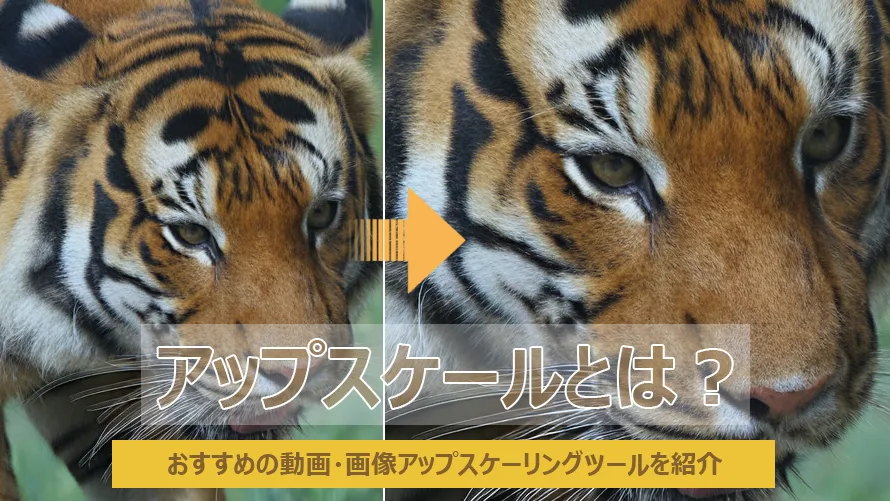
アップスケーリングとは、低解像度の動画や画像を、より高解像度に変換する処理のことです。

代表的な例としては、次のような変換があります。

  • 720p → 1080p(フルHD)
  • 1080p → 4K(UHD)

単純にサイズを拡大するだけでは画質は良くなりませんが、近年は AI技術を使って不足している情報を補完する方法 が主流になりつつあります。

アップスケーリングの基本概念や用語については、こちらの記事でより体系的にまとめられています。
https://jp.aiarty.com/video-enhancing/what-is-upscaling.htm


従来の拡大処理とAIアップスケーリングの違い

従来の拡大処理では、既存のピクセルを引き延ばすだけだったため、

  • 輪郭がぼやける
  • 文字が読みにくくなる
  • ノイズやジャギーが目立つ

といった問題がありました。

一方、AIアップスケーリングでは、AIが大量の映像・画像データを学習した結果をもとに、

  • エッジ(輪郭)を自然に補完
  • テクスチャや細部を推測して生成
  • 不自然なノイズを抑制

といった処理を行います。

そのため、単なる拡大とは違い、見た目の印象が大きく改善されるのが特徴です。

動画アップスケーリングが活用されるシーン

AIによる動画アップスケーリングは、さまざまな場面で使われています。

  • 昔撮影したホームビデオの画質改善
  • YouTube・SNS用動画のクオリティ向上
  • プレゼンや業務用動画の見栄え改善
  • 防犯カメラ映像の視認性向上

特に近年は4Kモニターや大画面テレビが普及しているため、低解像度のままでは粗さが目立つケースが増えています。

こうした背景から、アップスケーリング技術への需要が高まっています。

AIアップスケーリング対応ツールの一例

AIアップスケーリングを実際に試す方法として、専用ソフトを使うという選択肢があります。


その中の一つが Aiarty Video Enhancer です。

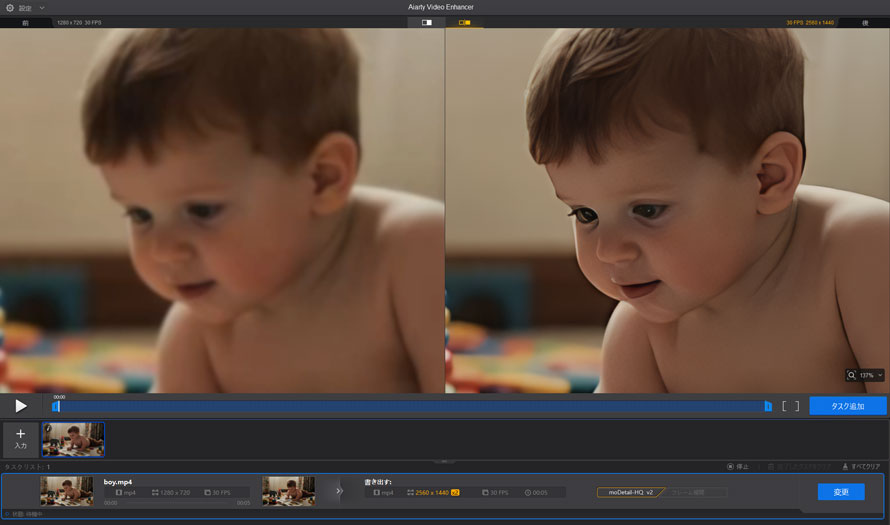
動画を読み込むだけで、AIが自動的に解析し、

  • 解像度アップ
  • ノイズ除去
  • ディテール補正

などをまとめて処理できます。

AIアップスケーリングの仕組みや、通常の拡大処理との違いについては、

公式解説ページで具体例とともに説明されています。
https://jp.aiarty.com/video-enhancing/what-is-upscaling.htm

画像アップスケーリングにも同じ考え方が使われる

アップスケーリングは動画だけでなく、画像にも応用されます。

  • 小さな写真を高解像度にしたい
  • 印刷用に画像サイズを拡大したい
  • SNS投稿用に画質を整えたい

こうした用途でも、AIによる補完処理は効果的です。動画・画像を問わず、基本的な考え方は共通しています。

まとめ:アップスケーリングを知ると画質改善の選択肢が広がる

AIアップスケーリングは、単に「サイズを大きくする」技術ではなく、不足している情報を補完し、自然な高画質を目指す技術です。

低画質な素材でも、正しい方法を知っていれば、今の環境に合った見た目へ改善できます。

アップスケーリングの定義や仕組み、AIがどのように画質を補完しているのかをもう少し詳しく知りたい方は、以下の記事が参考になります。


アップスケールとは?AIアップスケーリングの基礎解説

https://jp.aiarty.com/video-enhancing/what-is-upscaling.htm

壊れたMP4動画を無料で修復する方法|おすすめフリーソフト6選

スマホやカメラで撮影したMP4動画って、突然再生できなくなったり、画質が悪くなったりすることがありますよね。
思い出の映像やイベント動画が再生できなくなるとショックですが、実は 無料の修復ソフトでもかなり改善できるんです。

ここでは、画質の問題を改善するものと、破損したMP4ファイルを修復するものに分けて、合計6つのおすすめ無料ソフトを紹介します。どれも初心者でも使えるものばかりですよ。


画質の悪いMP4動画を修復できる無料ソフト3選


✅ 1. Aiarty Video Enhancer(AIで高画質化)
画質の悪いMP4動画を修復するソフト:Aiarty Video Enhancer

Aiarty Video Enhancer は、AI を活用して ぼやけた映像や低画質動画を自動で鮮明に修復 できる無料ソフトです。

このツールの特徴:

  • 低解像度動画を最大 4K までアップスケール
  • ノイズや色の改善、自動補正で見栄えを良くする
  • カクついた映像も滑らかに補正可能
  • Windows / Mac に対応(無料体験あり)

専門知識がなくても使えるのが最大のメリットです。正式な手順や詳細な解説は原文でチェックしてみてください
https://jp.aiarty.com/video-enhancing/best-free-mp4-repair-software.htm

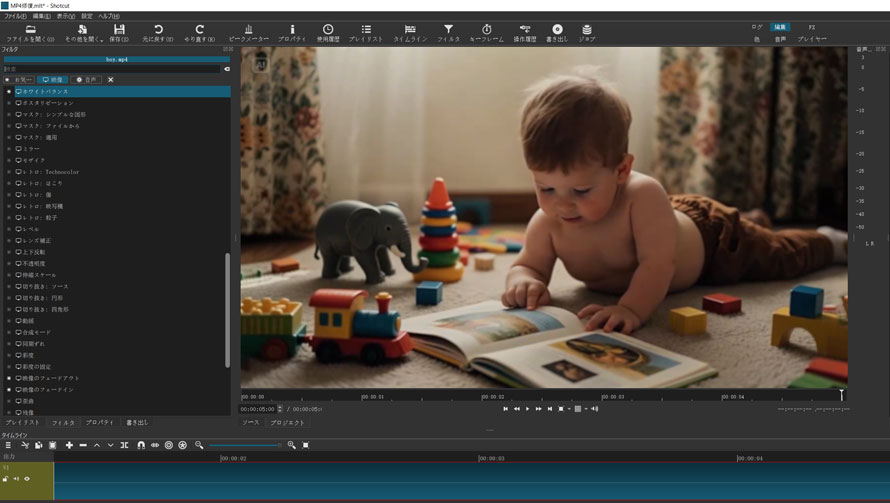
2. Shotcut(高機能な動画編集ソフト)
画質の悪いMP4動画を修復するソフト:Shotcut

Shotcut は無料のオープンソース動画編集ソフトで、フィルター機能が豊富。色調や明るさ・ノイズ除去などを自在に調整できるので、画質改善にも役立ちます。

メリット:

  • 自由度の高い映像補正フィルター
  • クロスプラットフォーム対応(Windows / Mac / Linux)

ただし、最初は操作に慣れが必要です。細かく調整したい人向け。

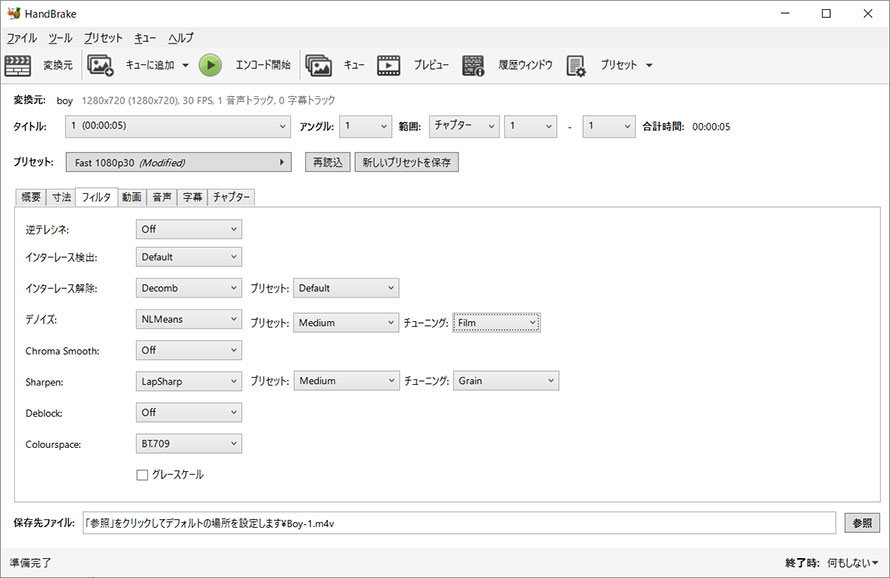
3. HandBrake(簡単にノイズ除去)
画質の悪いMP4動画を修復するソフト:HandBrake

HandBrake は人気の無料エンコードソフトですが、ノイズ除去やシャープ化などのフィルターも搭載しています。

ポイント:

  • 無料&広告ゼロ
  • 映像のデノイズ・シャープ化など補正機能あり
  • 再エンコードで壊れた動画を再生可能にすることも

シンプルで安心して使える定番ツールです。


️ 再生できない/壊れたMP4ファイルを修復するソフト3選


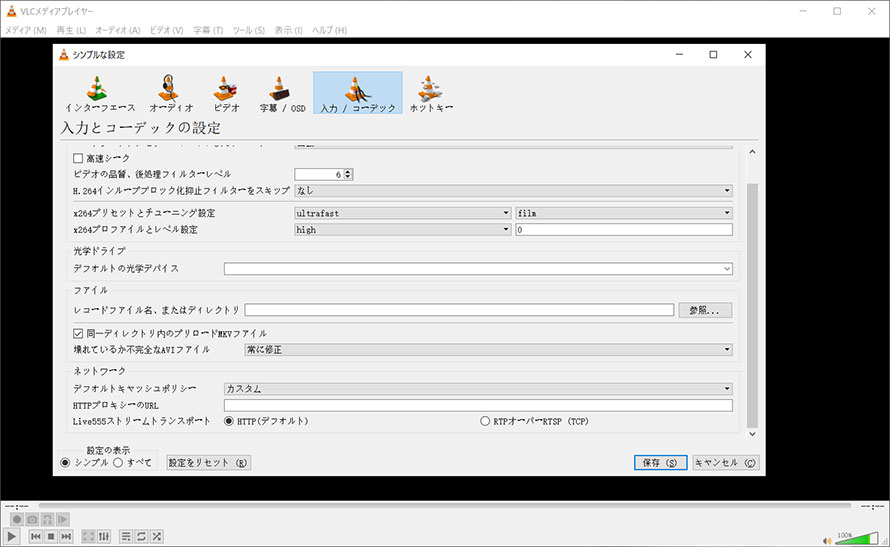
4. VLC Media Player(プレーヤー機能+修復)
再生できないMP4動画を修復するソフト:VLC Media Player

VLC は単なる動画プレーヤーではなく、軽度の破損なら 自動修復機能を使って再生可能にすることもできます。

  • 無料・オープンソース
  • 多くの形式に対応
  • 軽い破損なら修復効果あり

ただし、MP4 の修復に特化しているわけではありません。

5. FFmpeg(コマンドで修復)

コマンドラインツールである FFmpeg は、破損動画を 再構築・再エンコード する際によく使われます。

特徴:

  • 無料&軽量
  • 音ズレや乱れた動画を修正できる
  • ただしコマンド操作が必要で初学者にはややハードル高め

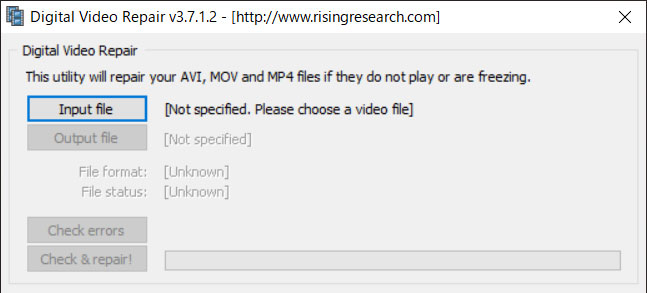
6. Digital Video Repair(初心者向け)
壊れたMP4ファイルを修復するソフト:Digital Video Repair

Digital Video Repair は、破損した MP4 / AVI / MOV を シンプル操作で修復 できる無料ソフト。

メリット:

  • GUI で簡単
  • 再生できない動画を修復可能
  • 音ズレ・フリーズトラブルも一定改善

無料なので、まず試してみるにはおすすめです。


MP4 修復のコツ & 注意点

  • バックアップを必ず取る:修復前に元ファイルのコピーを残しておくのが基本です。
  • 重度の破損は限界あり:完全に読み込めないほど壊れている場合は、専門サービスの利用も検討が必要です。
  • 画質改善は再エンコードが必要な場合あり:修復後に画質補正をすることで、より見やすい映像に仕上げられます。

まとめ

壊れた MP4 ファイルや画質が悪い動画も、無料ソフトでかなり修復できるケースがあります。
AI を使った高画質化から、破損ファイル修復まで幅広く対応できますので、自分のトラブル内容に合わせてツールを選んでみてください。

✔ 画質補正・アップスケールなら:Aiarty Video Enhancer
✔ 自由度の高い編集修正なら:Shotcut / HandBrake
✔ 再生できない MP4 の修復なら:VLC / FFmpeg / Digital Video Repair

さらに詳しい紹介やスクリーンショット付きの手順は、元記事でわかりやすく解説されています
https://jp.aiarty.com/video-enhancing/best-free-mp4-repair-software.htm

AIで動画を高画質に!無料で使えるおすすめツールまとめ

最近、「古い動画をもう少し綺麗に見たい」「低画質な映像を高解像度にしたい」と思ったことはありませんか?
実は、今ではAIが自動で動画を補正してくれる便利なツールが数多く登場しています。

この記事では、無料で使えるAI動画高画質化ツールを紹介しつつ、
「どんなツールが自分に合っているか」をわかりやすくまとめました。
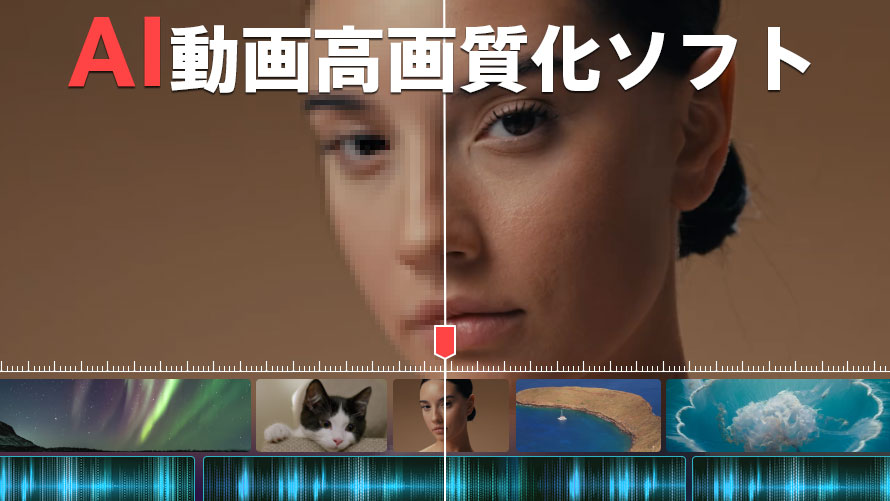
動画高画質化ソフト
詳しくはAIで動画を高画質化する無料ソフトおすすめ6選!にて全リスト・比較表をご覧いただけます。

AIで動画を高画質化するとは?

AI動画高画質化とは、AI(人工知能)が映像の細部を自動で解析し、
解像度アップ・ノイズ除去・色補正などを行う技術のこと。

例えば、昔のホームビデオや低画質なスマホ撮影動画でも、
AIが「失われたディテール」を予測して自然に補ってくれます。

最近はクラウド型やアプリ型など、誰でも手軽に使えるものが増えています。

無料で試せるAI動画高画質化ツール7選

ここでは人気・使いやすさ・機能性の3点から、特に注目のツールをピックアップしました。
初心者でも簡単に扱えるものが中心です。

1. Aiarty Video Enhancer
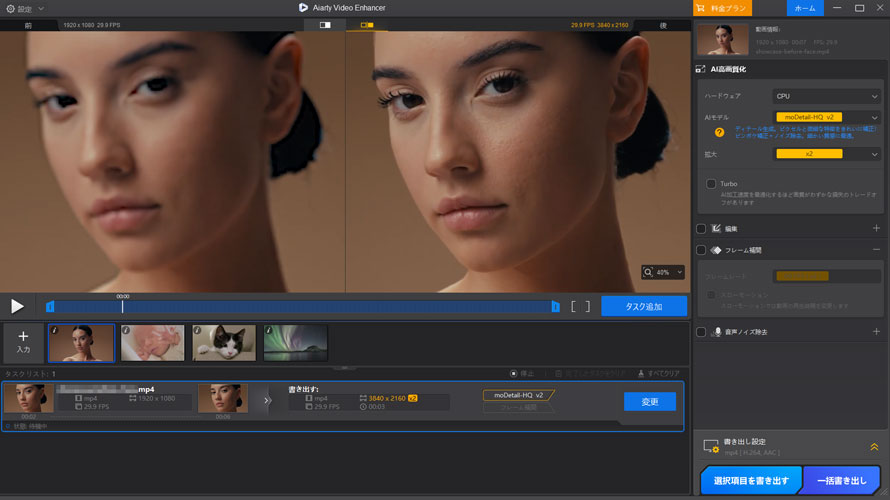
AIで動画を高画質化する無料ソフト:Aiarty Video Enhancer

AIによる超解像(Super Resolution)技術を搭載。
2倍・4倍の高解像度化やノイズ除去、色補正までワンクリックで完了します。
無料体験版あり。日本語対応で操作もとてもシンプル。

✅ 高精度な画質改善を求めるなら、まず試してほしい一本です。


2. VideoProc Converter AI

GPU加速で処理が速く、AIモデルも豊富。
古い動画や低FPSの映像をスムーズに変換できるのが魅力。
YouTube動画の画質補正などにも使えます。

3. HitPaw Video Enhancer

自動認識でノイズを消しつつ、肌の質感を自然に再現。
操作画面がシンプルで、初心者でも数クリックで補正できます。

4. Topaz Video AI

プロ向けにも使われるAI高画質化ソフト。
無料トライアルで高品質な結果を体験できます。
処理には時間がかかりますが、細部まで美しく再現されます。
...


さらに詳しい比較・おすすめツールの詳細は
無料のAI動画高画質化ツールおすすめ6選
でチェックしてみてください。

動画のノイズ除去(雑音除去)ガイド|簡単にクリアな音声を手に入れる方法

動画を撮影した後、バックグラウンドノイズ(風の音・機械音・雑音など) が気になったことはありませんか?
ノイズが多いと視聴者の集中力が削がれたり、映像のクオリティが下がってしまいますよね。

本記事では、

✔ ノイズの原因
✔ ノイズを除去する具体的な手順
✔ AI を使った最新の最強ツール

までを丁寧に解説します。

詳しい公式手順やツール機能はコチラ →
https://www.winxdvd.com/enhance-video-image/how-to-remove-noise-in-video.htm

なぜノイズが発生するのか?

動画のノイズは主に以下のような原因で発生します:

  •   風や車の走行音などの 環境音

  •  録音機材の ホワイトノイズ

  •  室内の空調や電気機器の 連続音

  •  多人数のざわつき音

こうしたノイズはそのまま映像に残ると聞きづらく感じるため、ノイズ除去処理が必要になります。

 ノイズ除去の主な 3 つの方法

動画の音声ノイズを消す方法は主に以下の3つです。用途やレベルに合わせて選んでみてください。
音声ノイズ除去ソフト:Winxvideo AI

① PC 用 AI ソフトでノイズ除去(最強&簡単)

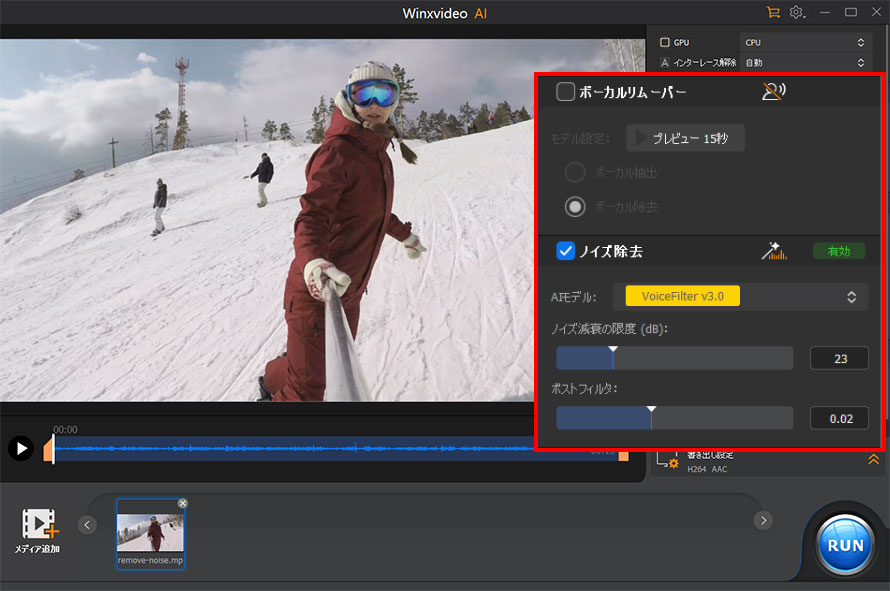
Winxvideo AIなど AI 搭載のツールを使うことで、動画内の不要なバックグラウンドノイズを 高精度に除去 できます。
AI は音声データを学習して、ノイズだけを効率的に削除してくれるのが特徴です。

Winxvideo AI の特徴

✔ AI によるノイズ抑制(風・雑音・ホワイトノイズなどを除去)
✔ ほぼすべての動画・音声形式に対応
✔ ノイズを残さずクリアな音質に
✔ その他、映像のアップスケール、画質改善、編集などトータル機能搭載

操作手順(超簡単)

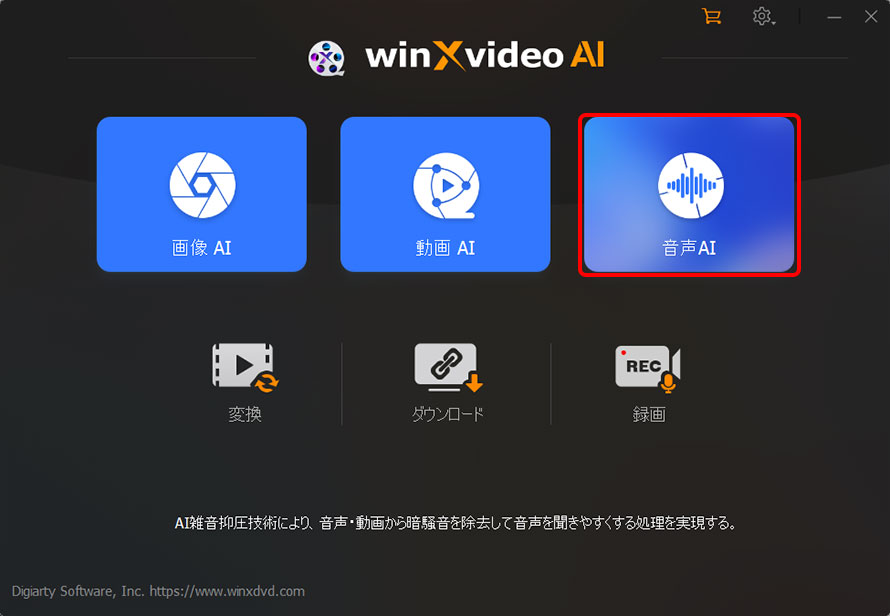
1.ソフトをインストールして起動

Winxvideo AIで動画の雑音を消す手順STEP1

2.「音声 AI」を選択

3.ノイズ除去したいファイルをドラッグ&ドロップ

Winxvideo AIでノイズを除去する手順STEP2

4.ノイズ抑制の AI モデルとパラメータを設定

5.RUN を押して書き出し

といった流れで、誰でも簡単にクリアな音声にできます

さらに詳しい手順は公式ページで確認してね
https://www.winxdvd.com/enhance-video-image/how-to-remove-noise-in-video.htm

② プロ用編集ソフトでノイズ除去

Adobe Premiere Pro や DaVinci Resolve のような高度な編集ソフトでもノイズ除去が可能です。
これらはノイズ除去だけでなく、調整幅が非常に広く、プロ品質の音声編集ができます。

ただし操作はやや複雑で、初心者にはハードルが高い場合があります。

③ スマホアプリ/オンラインツールで手軽に

もし「PC にソフトを入れたくない」「すぐにノイズ消したい」という場合、スマホアプリやブラウザ上ツールも有効です。

例:

  • CapCut:スマホで背景ノイズ除去機能あり

  • オンラインツール(VEED.IOMedia.io など):アップロードだけでノイズ除去可能

どれも簡単操作なので、短時間の動画編集に便利です。

ノイズ除去の注意点

ノイズ除去は万能ではなく、強すぎるノイズ抑制は音声がこもったようになる可能性があります。
そのため、AI のパラメータやノイズ抑制レベルは状況に応じて調整するのがポイントです。

また、事前に録音環境を整えること(静かな場所、向きの良いマイク設置など)も効果的です。

✅ 結論:どの方法を選ぶべき?

方法手軽さ音質改善力おすすめユーザー
AI ソフト(Winxvideo AI) ★★★★☆ ★★★★★ 初心者〜中級者
専門編集ソフト(Premiere Pro など) ★★☆☆☆ ★★★★★ 中級〜プロ
スマホ/オンライン ★★★★★ ★★★☆☆ すぐ使いたい人

日常的な動画編集なら AI ベースのツールが一番バランス良いですよ。

まとめ

動画のバックグラウンドノイズは視聴体験を大きく左右します。
でも最新の AI ノイズ除去ツールなら、誰でも簡単にクリアな音声を実現できるようになりました。

✨ この記事で紹介した方法を参考にしながら、自分に合ったやり方でノイズ除去を試してみてください!

詳しい操作手順・公式ガイドはこちら

動画の雑音を消すには?ノイズ除去で動画の音声をクリアにする方法6選

動画のフレームレート(FPS)を上げる方法まとめ|初心者向けガイド

動画の再生がカクカクしてしまう原因として、フレームレート(FPS)が低いことが挙げられます。特に昔の動画やアクションシーンなどでは、30 FPS 以下だと動きがぎこちなく感じることも多いですよね。そこで本記事では、動画の FPS を滑らかにするための方法を分かりやすく解説します。

詳しく知りたい方はこちらの公式解説もチェック(原文リンク)https://jp.aiarty.com/video-enhancing/increase-video-fps.htm
動画のフレームレートを上げる方法

▶ そもそも「FPS」とは?

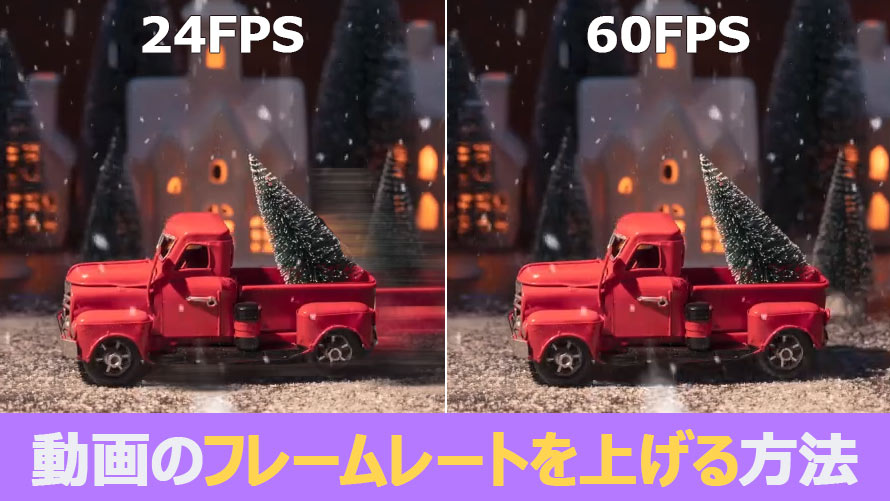
FPS(Frames Per Second)は、1秒間に表示されるフレーム(静止画像)の数で、数値が大きいほど表示が滑らかになります。例えば:

  • 24 FPS:映画でよく使われる標準値

  • 30 FPS:YouTube・一般動画

  • 60 FPS / 120 FPS:スポーツ映像やゲーム動画など、動きが激しい映像向け

FPS が低いと映像がカクついて見えますが、近年は AI 技術によってより高い FPS に変換することが簡単になってきています

動画の FPS を上げる 3 つの方法

動画の FPS を上げる方法は主に以下の3つです。用途や環境に合わせて選びましょう。

1. PC 用 AI ソフトで FPS をアップ(本格派)

AI がフレーム間の動きを解析し、足りないフレームを自動生成してくれるソフトを使う方法です。
特に Aiarty Video Enhancer VideoProc Converter AI は人気があります。